Chrome を 「2つ」 開いて使い分けます
Phase2の講義は、 Chrome の 「通常モード」 と 「シークレットモード」 の 2つ を同時に開いて、 用途で使い分けます。
※ Drive や GASエディタを シークレットモードで開かない ように注意 — シークレットモードはGoogleアカウントにログインしていないので、 今日の作業ファイルが見えません。ChatGPTなどのAIツールも通常のChromeで開くようにしてください!
下準備の全体像
Google Driveの 「10_20260611」 フォルダの中に、 今日使う 2種類のもの を揃えます。
- GASファイル
10_20260611_gasを作る -
講義ページ
から
10_20260611_data.zipをダウンロード - ダウンロードした zip を解凍する(中に 4つのフォルダ が入っています)
- 解凍した 4つのフォルダを、 Google Drive の 「10_20260611」 フォルダの中に アップロードする
GASファイル「10_20260611_gas」 を作る
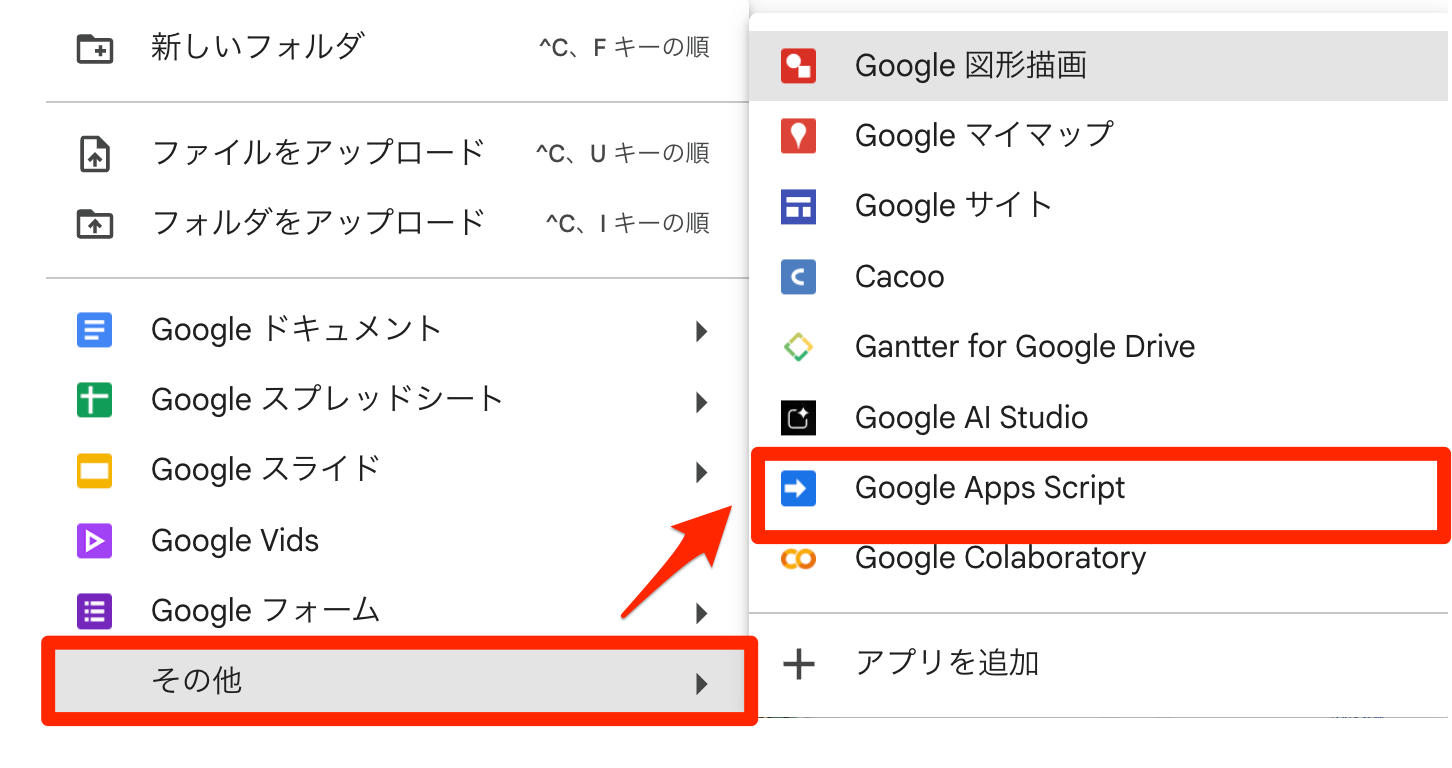
ファイルの名前は 10_20260611_gas にします
「10_20260611」 フォルダの中に、Google Apps Scriptファイルを1つ作ります。
- 「10_20260611」 フォルダをダブルクリックで開く
- 「新規」 → 「その他」 → 「Google Apps Script」 をクリック
-
ファイル名を
10_20260611_gasに設定
配布素材を Drive にアップロード
講義ページから 10_20260611_data.zip をダウンロードし、 解凍した 4つのフォルダ を
「10_20260611」 の中にアップロードします。 各フォルダの中身(画像・PDF・テキスト等)も一緒に入ります。
1コマ目 — 検索練習用(3フォルダ)
- 練習1_画像の束
- 練習2_雑多なファイル群
- 練習3_名前で検索
2コマ目 — ワーク用
- バックアップ蓄積
- 2〜3ヶ月分・45件のファイルが入った状態
フォルダごとドラッグ&ドロップで OK。 各フォルダを開いて URL から フォルダID をメモしておくと、 準備運動のコードに貼りやすいです。
準備の完成形
Drive で 「10_20260611」 を開くと、 こんな見た目になっているはず。 違っていたらここで直しておきましょう。
ここまでに作ってきたもの
第8回
バックアップを作る
複製 + 日付名 + 移動
第9回
バックアップを強化
自動化 + 履歴記録
第10回(今日)
溜まったバックアップを整理
検索 + 月別フォルダ振り分け
前回までの結果、バックアップデータが無駄に溜まる状況になりましたよね。
今回は溜まったデータを整理するのを目指します!
今日の主役は「検索」 — searchFiles
フォルダの中から、 条件に合うファイルを 検索するための道具が searchFiles です。
GAS に翻訳 — 指定フォルダの中から条件に合うものを検索する
DriveApp.getFolderById('フォルダID')
検索対象フォルダから
.
searchFiles('mimeType contains "image/"')
画像ファイルを検索
フォルダのID の部分は、検索したい対象のフォルダのIDを指定します。
searchFiles を実行すると、 条件に合うファイルが 複数見つかる ことがあります。 1個だけ見つかっても、
同じやり方で1個ずつ確認します。
検索の条件の書き方
searchFiles('...') の カッコの中 には、 どんなファイルを探すかの条件を書きます。
名前で絞る
'title contains "請求書"'ファイル名に「請求書」を含むもの
種類で絞る
'mimeType contains "image/"'画像ファイル(jpg / png など)
更新日で絞る
'modifiedDate > "2026-06-01"'2026年6月1日以降に更新されたもの
作成日で絞る
'createdDate < "2026-01-01"'2026年1月1日以前に作られたもの
GAS に翻訳 — 見つかったファイルに1個ずつ同じ処理をする
searchFiles で検索した結果見つかったファイルに、 1個ずつ同じ処理 を繰り返します。
while (files.hasNext()) {
検索結果として見つかったファイルに対して、 1個ずつ順番に処理する(全部終わるまで繰り返す)
const file = files.next();
今回処理したいファイルを指定
file.setName("電波電波の" + file.getName());
ファイル名の先頭に「電波電波の」をつける(第8回と同じ)
}
翻訳内容をエディタに書く
function myFunction() {
  const folder = DriveApp.getFolderById("検索したいフォルダのID");
  const files = folder.searchFiles('mimeType contains "image/"');

  while (files.hasNext()) {
    const file = files.next();
    file.setName("電波電波の" + file.getName());
  }
}
下準備で作った 10_20260611_gas を開きます。 最初から入っている function myFunction() { ... } の
中身 を、 上記のように書き換えましょう。
準備運動1 — 画像の束 / 「種類」 で検索する
特定の種類のファイルのみを検索して指示をしましょう!今回は画像だけに絞ってみます。
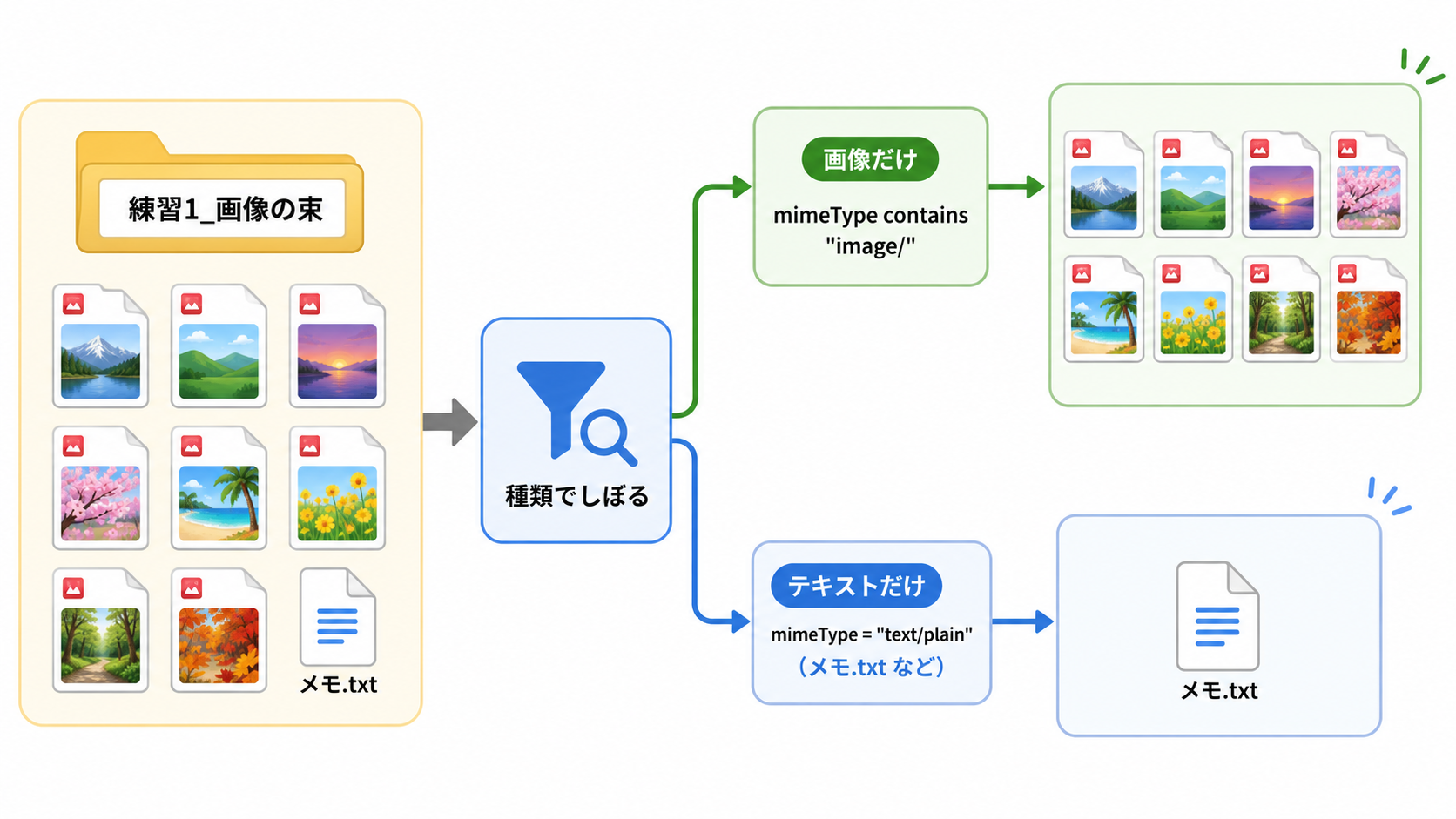
準備運動1 — 翻訳内容をエディタに書く
10_20260611_gas の myFunction の中身を、 以下に 書き換え ます。
function myFunction() {
  const folder = DriveApp.getFolderById("練習1_画像の束のID");
  const files = folder.searchFiles('mimeType contains "image/"');

  while (files.hasNext()) {
    const file = files.next();
    const fileName = file.getName();
    file.setName("電波電波の" + fileName);
  }
}
練習1_画像の束のID — 練習1_画像の束 フォルダを Drive で開き、 URL からコピーした ID に置き換えます。
「▶ 実行」 ボタンを押す
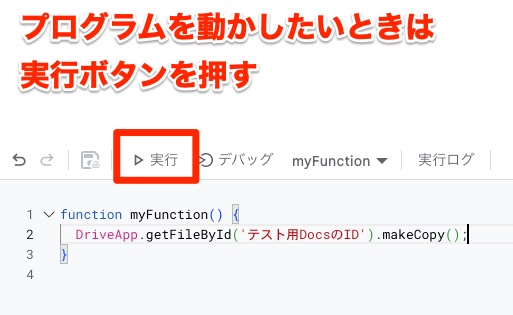
コードを書き終えたら、 GASエディタ上部の 「▶ 実行」 ボタンを押します
初回実行時だけ 「権限の確認画面」 が表示されます。
Cmd + S (Mac) / Ctrl + S (Win) で保存してください。 保存し忘れると
古いコードのまま実行 されることがあります。
「権限の確認画面」 が出たら (初回のみ)
第8回と同じ画面です。 「権限を確認」 をクリックして進みます。 手順の詳細は第8回スライドを参照してください。
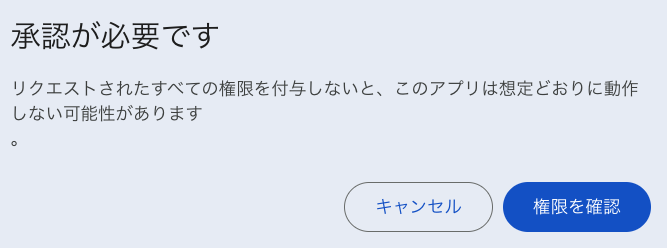
第8・9回ですでに承認済みなら、 この画面は出ないこともあります。
動作確認 — ファイル名が変わりましたか?
第8回と同じく、 Drive を開いて 変化を確認します。 練習1_画像の束 フォルダを開きましょう。
メモ.txt は 種類が違うので変わっていない はず — 絞り込みも動いています。
準備運動2 — 雑多なファイル群 / 「名前」 で仕分ける
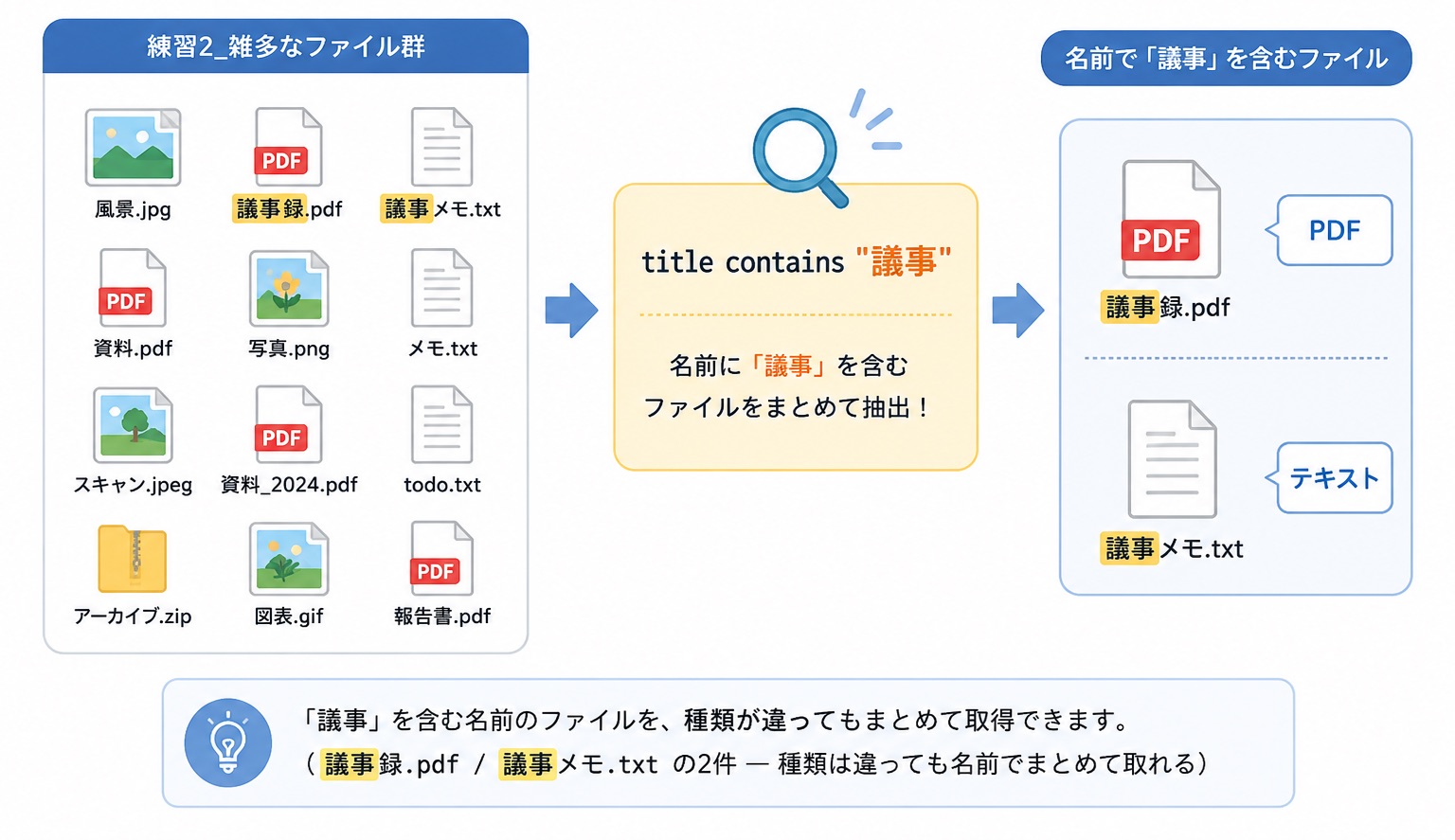
特定の名前が含まれるファイルのみを検索して指示をしましょう!
準備運動2 — 準備運動1をコメントアウトする
準備運動1のコードは、行の先頭に//をつけてメモ化します。
  // 準備運動1(記録として残す)
  // const folder = DriveApp.getFolderById("練習1_画像の束のID");
  // const files = folder.searchFiles('mimeType contains "image/"');
  // while (files.hasNext()) {
  //   const file = files.next();
  //   const fileName = file.getName();
  //   file.setName("電波電波の" + fileName);
// }準備運動2 — 翻訳内容を追加する
メモ化したコードの下に、準備運動2のコードを追加します。
  // 準備運動2
  const folder = DriveApp.getFolderById("練習2_雑多なファイル群のID");
  const files = folder.searchFiles('title contains "議事"');

  while (files.hasNext()) {
    const file = files.next();
    const fileName = file.getName();
    file.setName("電波電波の" + fileName);
  }
練習2_雑多なファイル群のID
練習2_雑多なファイル群 フォルダを Drive で開き、 URLからコピーしたIDに置き換えます。
「▶ 実行」 ボタンを押す
準備運動1と同じく、保存してからGASエディタ上部の「▶ 実行」ボタンを押しましょう
権限の承認画面は 1度承認済み なので、 もう出ません。
動作確認 — 「議事」のファイル名が変わりましたか?
練習2_雑多なファイル群 フォルダを開いて、 議事録.pdf と
議事メモ.txt の名前が変わっているか確認しましょう。
見積書.pdf は 名前に「議事」がないので変わっていない はず — 絞り込みも動いています。
余力があれば — 種類でも試す
準備運動2の 検索の条件 だけ PDF用 に書き換えてもう1回試してみましょう
(mimeType = "application/pdf" — 見積書.pdf も対象になる)。
名前で絞った行は // でコメントアウトして残します。
準備運動3 — ファイル名に年月が入っているフォルダ
練習3_名前で検索 フォルダには、 ファイル名の先頭に 年月日 が入ったファイルがあります。
2026-06-01_テスト用Docs / 2026-04-12_テスト用Docs / 請求書_4月分.txt など
準備運動1は 種類、 準備運動2は 名前 で絞り、 setName で名前を変えました。 準備運動3では
月別フォルダを作って、 中身を移す 流れを、 1つずつ試します。
第8回との違い — 移動先フォルダを誰が作る?
第8回の moveTo では、 移動先の backup_test を Drive で 手動 で作りました。
そのための新しい道具が
createFolder です。
GAS に翻訳 — フォルダを新しく作る
月別フォルダは事前に作りません。 createFolder で 必要なときに 作ります。
DriveApp.getFolderById("練習3_名前で検索のID")
整理したいフォルダを指定
.
createFolder("2026-05")
その中に新フォルダ
createFolder のカッコの中が、 新しいフォルダの名前 です。 中身は 空 のフォルダができます。
準備運動3 — 準備運動2をコメントアウトする
準備運動2のコードを // でコメントアウトします。 準備運動1のコメントアウトはそのまま残します。
  // 準備運動2(記録として残す)
  // const folder = DriveApp.getFolderById("練習2_雑多なファイル群のID");
  // const files = folder.searchFiles('title contains "議事"');
  // while (files.hasNext()) {
  //   const file = files.next();
  //   const fileName = file.getName();
  //   file.setName("電波電波の" + fileName);
// }createFolder だけ — 翻訳内容を書く
まず createFolder だけ 書いて、 フォルダが作れることを確認します。 検索や moveTo は
まだ書きません。
  // 準備運動3 — createFolder だけ
  const baseFolder = DriveApp.getFolderById("練習3_名前で検索のID");
  baseFolder.createFolder("2026-05");
練習3_名前で検索のID — 練習3_名前で検索 フォルダを Drive で開き、 URL からコピーした ID に置き換えます。
「▶ 実行」 ボタンを押す
保存してから 「▶ 実行」 ボタンを押しましょう。
動作確認 — 空のフォルダができましたか?
練習3_名前で検索 フォルダを Drive で開いて確認しましょう。
2026-05 という名前のフォルダが 新しく1つ あれば大成功!中身が 空 でも問題ありません —
createFolder が動いています。
moveTo を思い出す — 第8回
第8回で学んだ moveTo で、 ファイルを別フォルダへ移します。
5月分を検索する — 条件を決める
練習3_名前で検索 から、 ファイル名に 2026-05 を含むものを探します。
title contains "2026-05"(
2026-05-03_テスト用Docs / 2026-05-19_テスト用Docs の2件)
search と moveTo を足す — 翻訳内容を書き換える
createFolder だけの2行は // でコメントアウトして残し、 下に まとめて 書き直します。
  // 準備運動3
  const baseFolder = DriveApp.getFolderById("練習3_名前で検索のID");
  const monthFolder = baseFolder.createFolder("2026-05");
  const files = baseFolder.searchFiles('title contains "2026-05"');

  while (files.hasNext()) {
    const file = files.next();
    file.moveTo(monthFolder);
}createFolder— さきほど試した「フォルダを作る」(今回は返り値をmonthFolderに記憶)moveTo— 第8回の「移動先フォルダへ移す」
使う ID は 練習3_名前で検索 の1つだけ — 月別フォルダはこの中に作り、 この中で移動します。
「▶ 実行」 ボタンを押す
保存してから 「▶ 実行」 ボタンを押しましょう。
2026-05 フォルダがもう1つできることがあります — 中にファイルが入っていればOKです。
動作確認 — 5月分が移動しましたか?
練習3_名前で検索 フォルダを開いて確認しましょう。
2026-05 フォルダができていて、 中に2ファイル2026-05-03_テスト用Docs / 2026-05-19_テスト用Docs があれば 大成功!
フォルダの直下には 6月分がまだ残っている はずです。 4月・請求書なども残ったまま。
ただし — "2026-05" を直書きしているので、 6月になっても 5月分しか動きません。 今月(6月)分を動かすには、 次で
formatDate を使います。
今月を動的に取ろう — 第9回の道具を思い出す
毎月コードを書き換えるのは大変。 第9回で使った formatDate を使えば、 「今月の年月」 を自動で取れます。
new Date()
今の日時を作る
→
Utilities.formatDate(today, "JST", "yyyy-MM")
「2026-06」 形に整える
第9回は yyyy-MM-dd でした。 今日は 月まで 欲しいので yyyy-MM にします。 授業日は6月なので、
monthStr は "2026-06" になります — さきほど直書きしなかった 6月分 が動くはずです。
準備運動3 — 翻訳内容を書き換える(formatDate)
フォルダ名と検索の行 を書き換えます。 固定の "2026-05" を、 formatDate で作った変数
monthStr に置き換えます。
  // 準備運動3(formatDate)
  const baseFolder = DriveApp.getFolderById("練習3_名前で検索のID");
  const today = new Date();
  const monthStr = Utilities.formatDate(today, "JST", "yyyy-MM");
  const monthFolder = baseFolder.createFolder(monthStr);
  const files = baseFolder.searchFiles('title contains "' + monthStr + '"');

  while (files.hasNext()) {
    const file = files.next();
    file.moveTo(monthFolder);
  }
黄色 が
変わった/追加された部分。 固定の "2026-05" のブロックは // でコメントアウトして残します。
「▶ 実行」 ボタンを押す
保存してから 「▶ 実行」 ボタンを押しましょう。
動作確認 — 6月分が移動しましたか?
練習3_名前で検索 フォルダを開いて確認しましょう。
2026-06 フォルダが新しくでき、 中に 2026-06-01_テスト用Docs /
2026-06-11_テスト用Docs が入っていれば 大成功!コードに
"2026-06" を書いていないのに 今月分だけ 動いた — これが formatDate の効果です。
再実行すると 2026-06 フォルダがもう1つできることがあります — 動けばOKです。 これで1コマ目の準備運動は完了です。
2コマ目への橋渡し — 同じ型をバックアップ蓄積へ
準備運動3で、 検索 → createFolder → moveTo と、 formatDate の型が揃いました。 2コマ目のワークでは
整理対象フォルダを バックアップ蓄積 に変える だけです。
ワーク前の整理
ワークに入る前に、 1コマ目の状態を確認しておきましょう。
-
1コマ目の
myFunctionはそのまま残してOK — ワーク用の関数は、 その下に新しく追加していきます -
バックアップ蓄積フォルダはまだ触っていないか確認 — 2コマ目の整理対象はここ
今日のお題 — 溜まったバックアップを月別整理する
第8・9回で作ってきた バックアップの仕組み。 今日はその蓄積版を題材に、 月別フォルダへ自動振り分ける GAS を作ります。
後から見たときに いつでも誰でも思い出せる状態 にする
なぜ月別整理が必要か
第9回までのバックアップは、 こんな弱点を抱えていました:
- ファイルが1つのフォルダに溜まる — 増えるほど探しにくくなる
- いつのバックアップか一目で分からない — ファイル名だけでは時期の把握が大変
これを解決するために、 今日は 「検索で今月分を取り出す」 + 「月別フォルダに自動で振り分ける」 を1つの仕組みにします。
配布フォルダについて
自分のバックアップフォルダには、 実際には 2日分くらい しか溜まっていません。 「月別に分ける」 が意味のある作業になるよう、 「もし1年続いていたら」 の状態を配布しています。
- ファイル数 30〜60個程度、 月をまたいで存在
- ファイル名フォーマットは、 第8・9回で書いてきた形式と同じ
- 中身は空でOK — 名前と日付が重要
整理の3つのポイント
1. 動的にフォルダを作る
月別フォルダは事前に作らない — GAS で必要なときに作る
2. 今月分だけ整理
全部まとめて移さない — 1ヶ月分だけ 検索して移動する
3. 月1トリガー
毎月自動で走らせて、 溜まったバックアップを放置しない
進め方 — 2段階で進める
検索と formatDate は準備運動3で触りました。 ワークでは moveTo と トリガー を足していきます。
まず — 手動で6月分が移動すればOK
準備運動3と同じ型で、 整理対象を バックアップ蓄積 に変えて6月分が移るまで。
▶ 実行 で、 バックアップ蓄積から6月分が移るまで
次に — 月1トリガーで自動化
手動実行が動いたら、 月1トリガー を設定。 第9回と同じく、 まず1分トリガーで確認してから月1に切り替えます。
提出目標はトリガー設定まで
具体的な書き方はスライドでは載せません — 第9回のコード・指示書・AI相談・チューターで。 手動実行で止まった人も、 トリガー設定から進められます。
自分で考えるルール (4つの問い)
日本語の指示書を書く順番に、 4問を並べています。 自分なりに答えてみましょう。
- どのフォルダを「整理対象」にする? (バックアップを置いているフォルダ? 親フォルダと同じ場所?)
-
検索条件はどうする?
(準備運動3の
formatDate+title containsをそのまま使う?) -
月別フォルダの名前はどうする?
(
2026-06?2026年06月? 並んで見やすい形式は?) - トリガーをいつ走らせる? (毎月1日の何時? 自分が作業しない時間帯は?)
正解は1つではありません。 なぜそうしたか を自分の言葉で説明できることが大事です。
準備運動でこれだけ触りました
今回の新しい道具
- 準備運動1 — 種類(
mimeType contains "image/") - 準備運動2 — 名前(
title contains "議事") -
準備運動3 —
formatDate+createFolder+moveTo(月別フォルダへ移動)
folder.searchFiles('条件')— フォルダ内のファイルを検索files.hasNext()/files.next()— 検索結果のループbaseFolder.createFolder('名前')— 新しいフォルダを作る
第8・9回からの道具 (ワークでも使う)
DriveApp.getFolderById('...')/file.moveTo(folder)new Date()/Utilities.formatDate(..., 'yyyy-MM')- トリガー設定
ワークの進め方
5人1組のグループ に分かれて、 Notion ページ (ここをクリックして開いて自分のページに移動してね) に沿って 日本語で指示書 → GAS実装 → 動作確認 の順で進めましょう!
15分
個人作業
Step1 — 日本語で指示書
60分
チューター回遊
指示書 + コードをチェック
15分
提出
共有URL発行
あなた
日本語で指示書 → GAS翻訳 → 動作確認 → 提出チューターさん
各グループを 回遊。 指示書もコードもまとめて見てくれる小菅さん
常に色々回って合間を埋める。 詰まったら声かけてOK指示書に書いた手順を翻訳する
ワークで書いた日本語の指示書を、 GAS のコードに1行ずつ翻訳していきます。 1コマ目の searchFiles + 第8・9回の道具 を組み合わせて、 月別整理の関数を組み立ててください。
-
関数名 — 好きな名前をつけましょう (例:
organizeBackups)。 準備運動のmyFunctionは そのまま残して、 その下に 新しい関数を作って 書いていきます - 1個書いたら 「▶ 実行」 で動きを確認 → Drive のフォルダ構成を見にいく
-
まず — 準備運動3と同じ型で、 整理対象を
バックアップ蓄積に変えて6月分が移るまで。 次に — 月1トリガーを設定(第9回と同じ要領で1分トリガーで確認 → 月1に切り替え) - トリガーを設定するのは 手動実行が動いてから。 まずは ▶ 実行 で関数が完成しているか確かめる
AI相談について — 今日は OK
今日は AI相談OK です。 1コマ目で道具の触り方を体験したので、 ここからは 「組み合わせを AI に相談しながら作る」 段階に進みます。
ただし「丸投げ」 は NG
- まず 自分で日本語の指示書を書く (ワークの Step1) — これは自分でやる
- その上で「この日本語を GAS に翻訳するには?」 を AI に相談 — OK
- 「いい感じの整理システム作って」 みたいな丸投げは ✕
AI に投げたやり取りは、 後で 共有URL を提出物として出してもらいます。 自分の問いかけが綺麗に出ているかも見てください。
やること
今日の提出対象は以下の通りです
- GASコード + 月別整理が動いている Drive フォルダ (=
10_20260611フォルダの中身) - Notionページの内容 (自分の指示書 / コードのメモ / 振り返り)
- AI とのやり取りスレッドの共有URL
GASコードは — 「フォルダの共有URL」 で提出
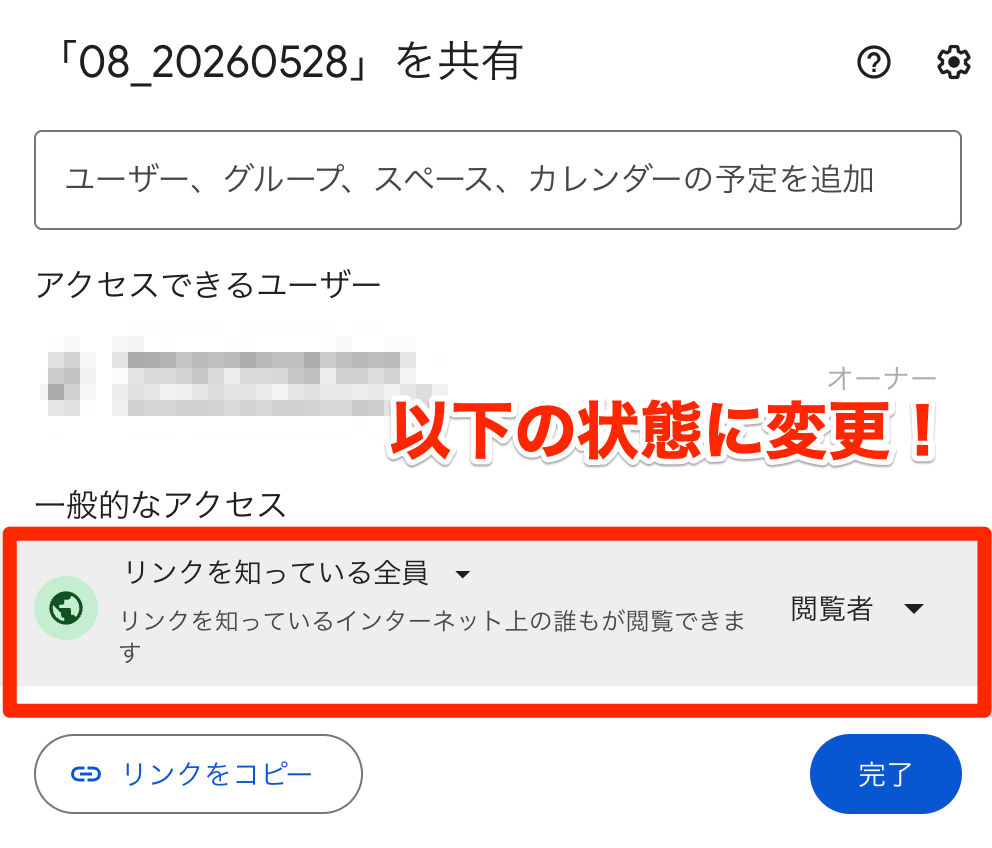
共有URL を発行し、 URLを課題提出フォームから提出してください。
手順
- Drive で 「10_20260611」 フォルダを右クリック → 「共有」 → 「共有」
- 「一般的なアクセス」 を 「リンクを知っている全員」 に変更
- 役割は 「閲覧者」 のままでOK
- 「リンクをコピー」 をクリックして提出