Chrome を 「2つ」 開いて使い分けます
Phase2の講義は、 Chrome の 「通常モード」 と 「シークレットモード」 の 2つ を同時に開いて、 用途で使い分けます。
※ Drive や GASエディタを シークレットモードで開かない ように注意 — シークレットモードはGoogleアカウントにログインしていないので、 今日の作業ファイルが見えません。ChatGPTなどのAIツールも通常のChromeで開くようにしてください!
Phase2の準備
Phase2では Googleの世界(スプレッドシート・Drive・Gmail) を操作していきます。
少し「実務的」な内容になっていきます。まずは必要な準備をしていきます!
大前提として、 Googleアカウントがないと進められません。 まだの方は今すぐ作成してください。
下準備の全体像
- Google ドライブで 講義用のフォルダ を作る
- その中に 各講義日のフォルダ を作る
- 2で作成したフォルダの中にそれぞれGoogle Apps Scriptファイル を作る
講義用のフォルダを作る
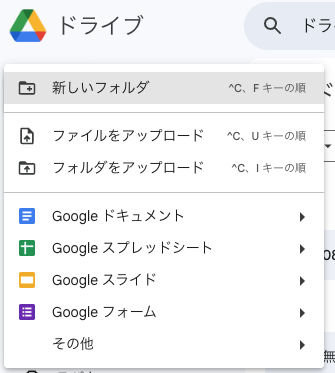
フォルダ名 — 「2026アルゴリズム概論」
- Chrome で drive.google.com を開く
- Google アカウントでログインする
- 左上の 「新規」 ボタンをクリック
- 「新しいフォルダ」 を選ぶ
- 名前を 「2026アルゴリズム概論」 にして「作成」
講義用フォルダ内にサブフォルダを作る
講義用フォルダの中に、 今後のためのフォルダを作ります
- 「2026アルゴリズム概論」フォルダをダブルクリックで開く
- フォルダの中で 「新規」 → 「新しいフォルダ」
-
以下の名前で各フォルダを「作成」(合計3つ)
- 「08_20260528」 ← 今日使う
- 「09_20260604」 ← 次回
- 「10_20260611」 ← 次々回
今日のGASファイルを作成する
今日使う 「08_20260528」 フォルダの中に、 Google Apps Script を1つ作ります。 ファイルの名前は
08_20260528_gas です。
※ 09・10 のフォルダには、 次回・次々回の授業のときに作ります。今日は触らないでOK。
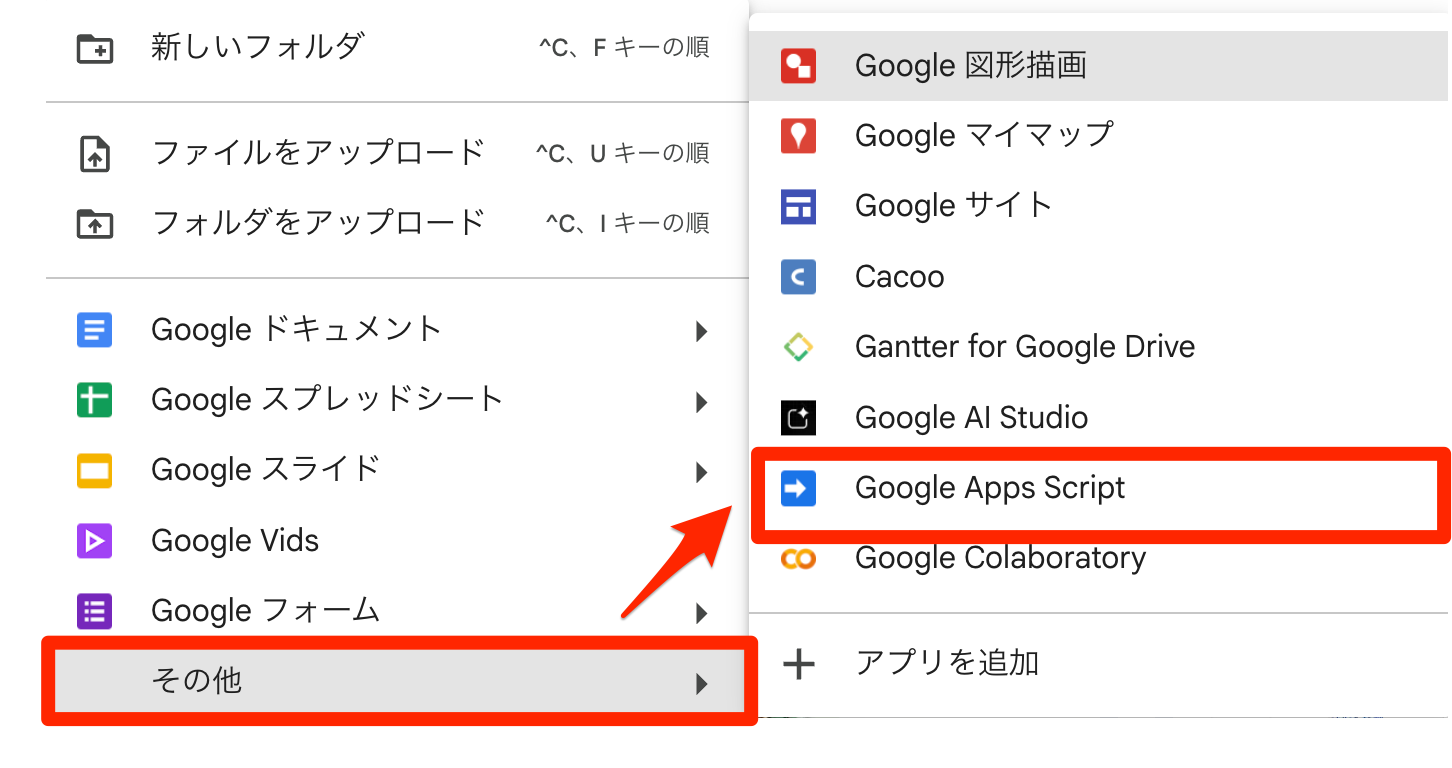
- 「08_20260528」フォルダをダブルクリックで開く
- 「新規」 → 「その他」 → 「Google Apps Script」 をクリック
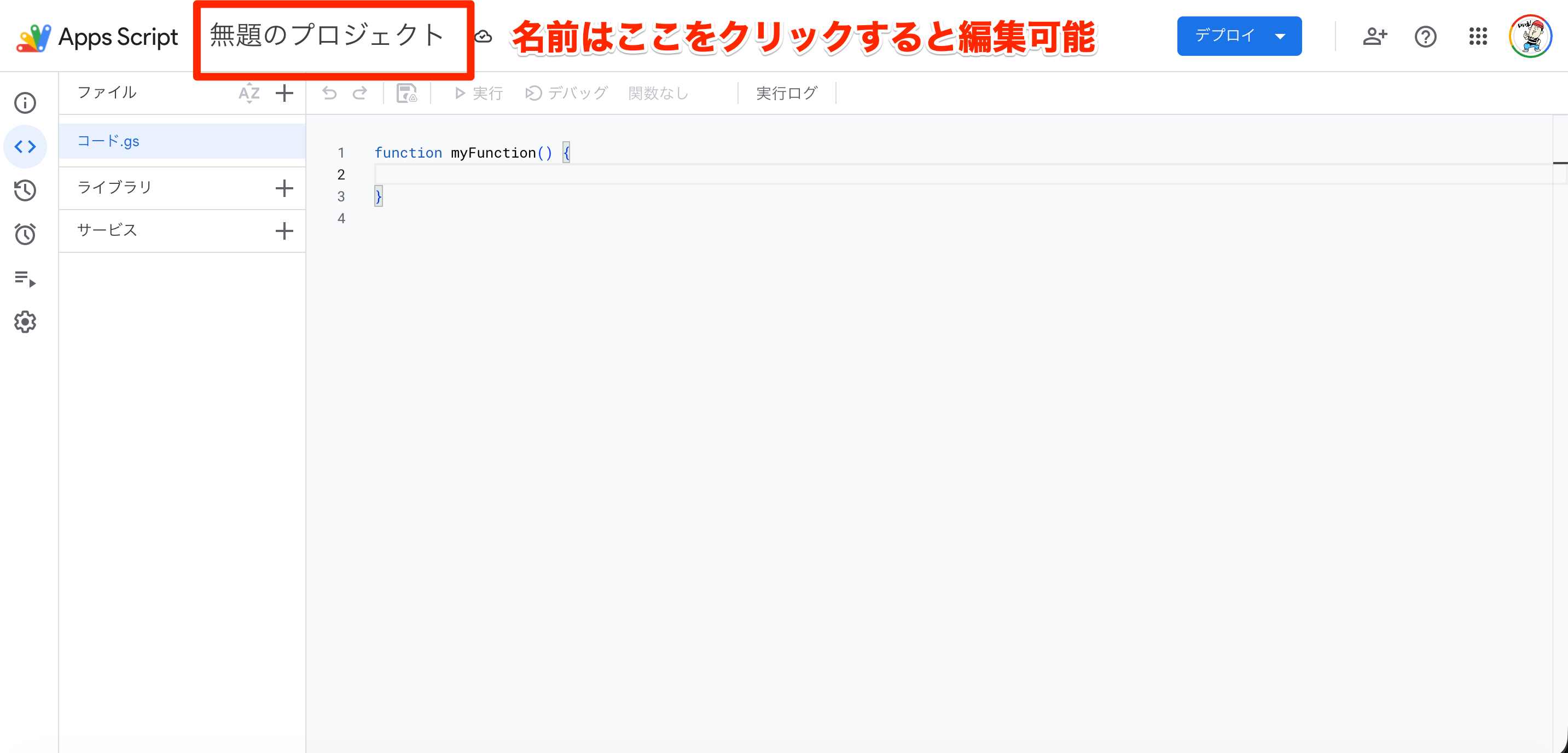
- ファイル名を
08_20260528_gasにする
ファイル名の変更方法
「テスト用Docs」 を作る
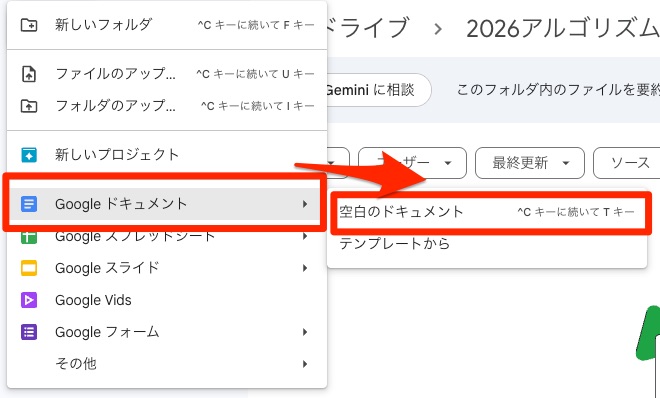
「08_20260528」 フォルダの中に、「テスト用Docs」という名前でGoogleドキュメントを1つ作成してください
(中身は空でOK)。
- 「08_20260528」 フォルダを開く
- 「新規」 → 「Google ドキュメント」 をクリック
- ファイル名を 「テスト用Docs」 に変更
- (自由に1〜2行、 本文に文字を入れてもOK)
準備の完成形 — 「08_20260528」 を開いてこうなっていればOK
Drive で 「08_20260528」 を開くと、 こんな見た目になっているはず。 違っていたらここで直しておきましょう。
この 2つのファイル が入っていれば、 今日の本題に入れます!
Phase2
Phase1
Webアプリ
HTML / CSS / JavaScript
Phase2
Google系を使った自動化
Drive / スプレッドシート / Docs / Gmail
GAS(Google Apps Script)とは
- 文法は前半で書いてきた JavaScript とほぼ同じ
- 操作する対象 — ブラウザの部品 → Driveの中のファイル
- 使用する言葉が違うところはあるがノリは同じ!
GASエディタの構成
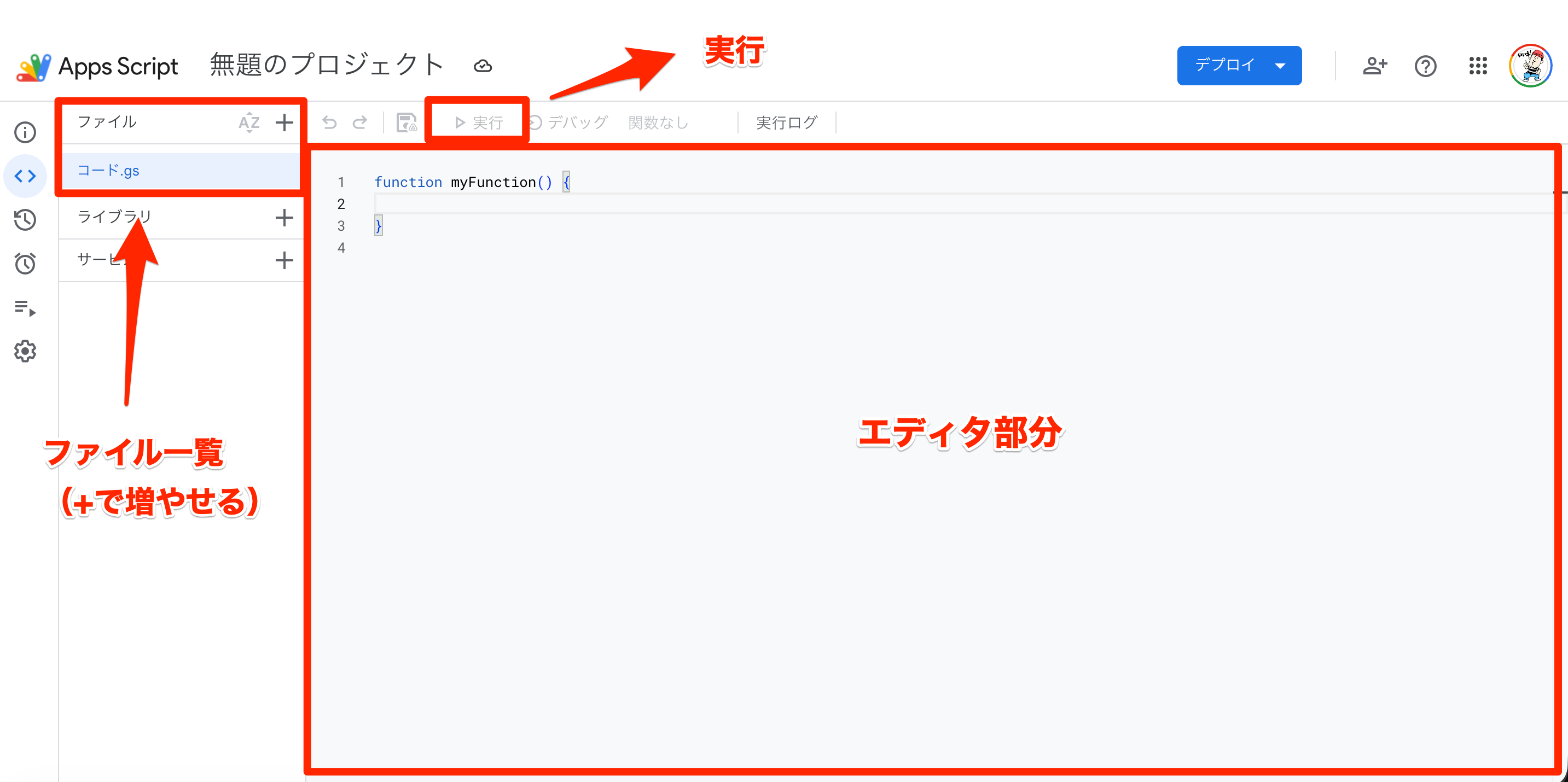
準備運動1 — Docsを 「複製してみる」
先ほど作った 「テスト用Docs」 を、 GASを使って 複製 してみまましょう
Before — 実行する前
After — 実行したあと
コンピューターへの指示を日本語で考える
Phase1 と同じく、コンピューターへの指示を Where / What / How で言葉にしましょう。
※ Where(どこに) は今回 省略 しても大丈夫です。 省略時は、元のファイルと同じフォルダに自動で置かれます。
GAS に翻訳
DriveApp.getFileById('テスト用DocsのID')
テスト用Docs を
.
makeCopy()
複製する
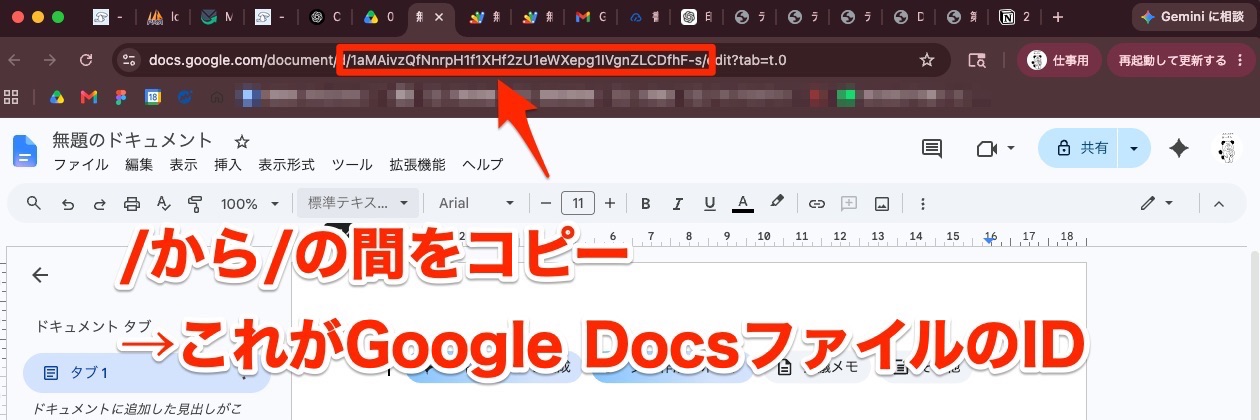
IDをコピーしたら、「テスト用DocsのID」の部分をコピーしたIDに置き換えましょう!
翻訳内容をエディタに書く
翻訳内容をGASエディタにある myFunction の中に書きましょう。ここに書いた内容がそのままコンピューターへの指示として伝わります。
function myFunction() {
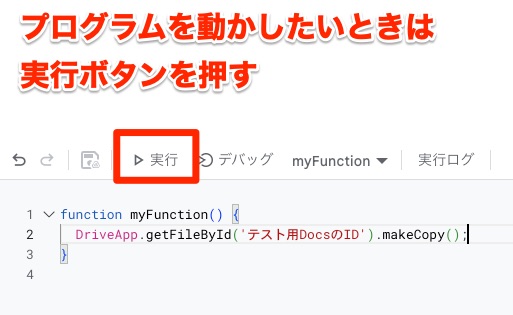
  DriveApp.getFileById('テスト用DocsのID').makeCopy();
}
コード中の テスト用DocsのID の部分を コピーしたDocsのIDに置き換えましょう!
「▶ 実行」 ボタンを押す
コンピューターに指示をしたいときは、 GASエディタ上部のツールバーにある 「▶ 実行」 ボタンを押します。初回実行時だけ 「権限の確認画面」 が表示されます。次のスライドで詳しく説明します。
Cmd + S (Mac) / Ctrl + S (Win) で保存してください。 保存し忘れると 古いコードのまま実行 されることがあります。
「権限の確認画面」 が出ます (初回のみ)
GAS を使ってコンピューターに指示をするとき、初回に限り、 Google が 「このプログラムにあなたの Drive を触らせていいですか?」 と確認してきます。 これは大事なセキュリティの仕組みです。 「権限を確認」 をクリックして進みます。
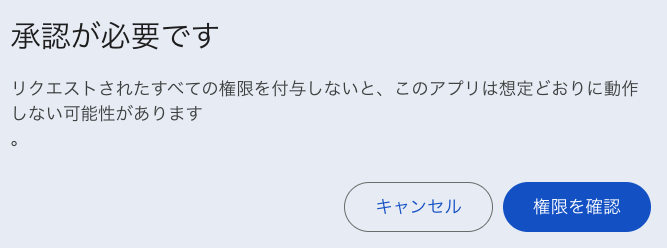
なぜこの確認が必要?
悪意のあるプログラムにうっかり権限を渡すと、 自分の Drive のファイルを勝手に削除されたり、 Gmail からメールを勝手に送信されたりする可能性があるから。
権限の確認画面の手順 (1/2)
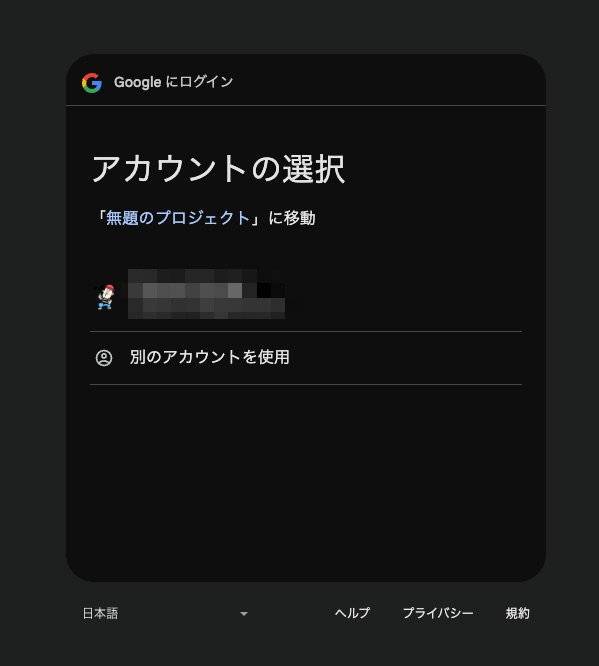
1. 自分の Googleアカウント を選ぶ
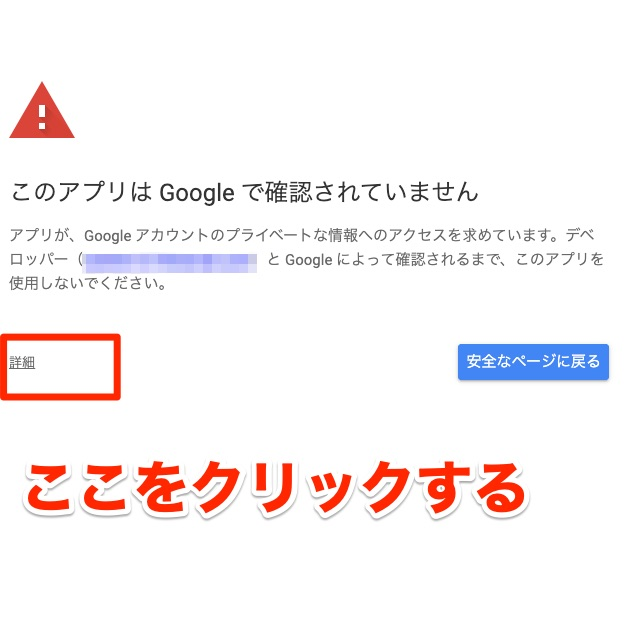
2. 「Google で確認されていません」 → 左下の「詳細」を選択
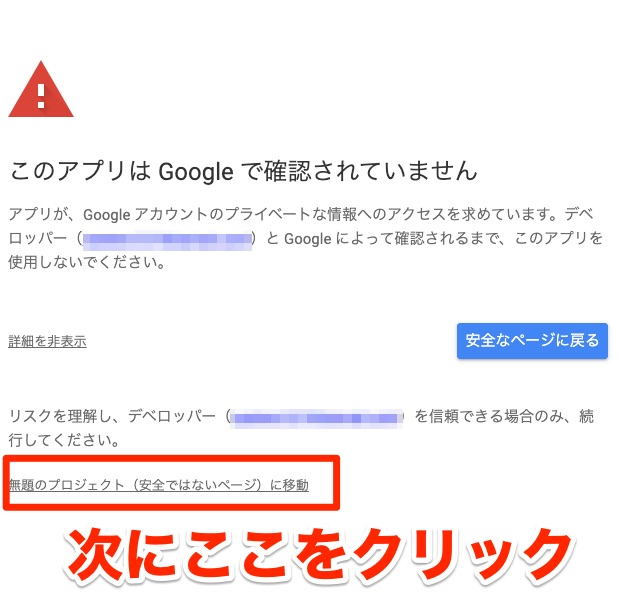
3.「(安全ではないページ) に移動」をクリック
権限の確認画面の手順 (2/2)
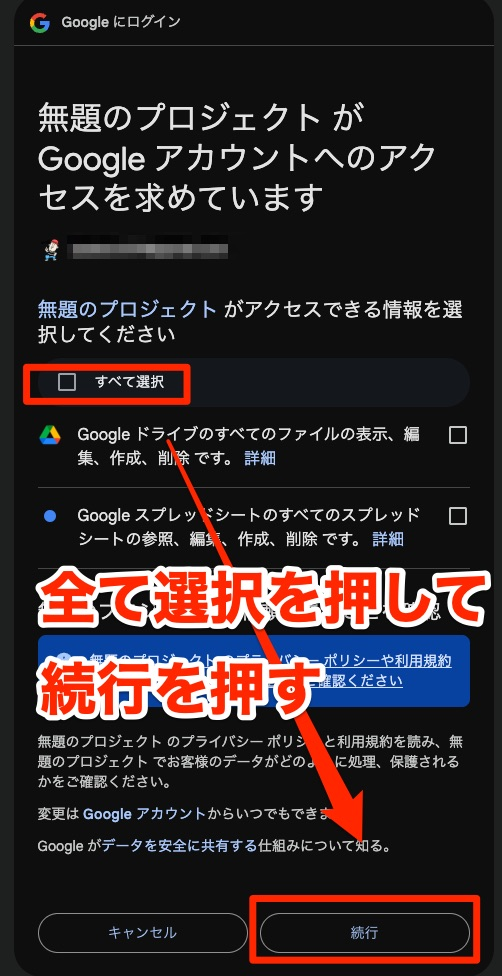
4. 「すべて選択」 にチェック (出る場合のみ)
5. 一番下までスクロール → 「許可」 をクリック
「安全ではない」 と表示されますが、 自分のアカウントで作った自分のコード なので大丈夫です。 1度承認すれば、 次回以降はこの画面は出ません。
動作確認 — 指示が伝わりましたか?
承認が終わると、 myFunctionの中に書いた指示が実行されます。 Drive の 08_20260528 フォルダを開いて、変化を確認してみましょう。
動かなかった場合は、 ID の置き換え漏れや、 GASエディタの赤字のエラー文を確認してみてください。 困ったらチューターや講師に声をかけてください。
準備運動2 — ファイル名を変える
さっき準備運動1で複製した 「テスト用Docs のコピー」 を、GAS で「電波電波の怪電波」 に 名前変更 してみましょう。
※ 元の「テスト用Docs」 は触りません。
Before — 実行する前
After — 実行したあと
コンピューターへの指示を日本語で考える
準備運動1と同じく、 やりたいことを日本語で言葉にしてから翻訳に入ります。
GAS に翻訳
DriveApp.getFileById('コピーのID')
テスト用Docs のコピー を
.
setName('電波電波の怪電波')
名前を変える
今回は 「テスト用Docs のコピー」 の ID をコピーして、「コピーのID」の部分に置き換えましょう!
翻訳内容をエディタに書く
準備運動1で書いたmakeCopyの行は コメントアウト で残して (記録として)、 その下に今回の setName の行を 追加 しましょう。
// をつけること。 これでその行は実行されず、 メモ扱いになります。
※ コメントアウトをしないと、 後で const file などが重複して エラー が出るので注意。
function myFunction() {
  // 準備運動1(記録として残す)
  // DriveApp.getFileById('テスト用DocsのID').makeCopy();

  // 準備運動2
  DriveApp.getFileById('コピーのID').setName('電波電波の怪電波');
}
コピーのID の部分を 「テスト用Docs のコピー」 から取ったID に置き換えましょう!
「▶ 実行」 ボタンを押す
準備運動1 と同じく、 GASエディタ上部の 「▶ 実行」 ボタンを押しましょう。
権限の承認画面は 1度承認済み なので、もう出ません。
準備運動3 — テスト用Docs を 「別フォルダに移す」
「テスト用Docs」 を 別のフォルダ (backup_test) に 移動 させてみます。
Before — 実行する前
After — 実行したあと
「08_20260528」フォルダの中に、「backup_test」という名前で新しいフォルダを作っておいてください。これが移動先になります。(右クリック→新しいフォルダ、で作成可能)
コンピューターへの指示を日本語で考える
これまでと同じく、 やりたいことを日本語で言葉にしてから翻訳に入ります。
GAS に翻訳 — ただし長くて読みづらい...
DriveApp.getFileById('テスト用DocsのID')
テスト用Docs を
.
moveTo
移す
(
DriveApp.getFolderById('backup_testのID')
backup_test フォルダに
)
動きはしますが、 1行が長くて カッコの中にまたカッコ が入っていて、 どこで何をしているのか追いづらいですね。 さっきと同じく、 変数で分ける 出番です。
変数を活用
const file = DriveApp.getFileById('テスト用DocsのID');
const folder = DriveApp.getFolderById('backup_testのID');
file.moveTo(folder);- 1行目 — テスト用Docs を
fileという名前で 記憶 - 2行目 — backup_test フォルダを
folderという名前で 記憶 - 3行目 —
fileをfolderに 「移して」 とお願い
翻訳内容をエディタに書く
今までのコードは コメントアウト で残しておいて、 その下に今回の 3行を追加 しましょう。
function myFunction() {
  // 準備運動2までのコード(記録として残す)
  // const file = DriveApp.getFileById('コピーのID');
  // file.makeCopy();
  // file.setName('電波電波の怪電波');

  // 準備運動3
  const file = DriveApp.getFileById('テスト用DocsのID');
  const folder = DriveApp.getFolderById('backup_testのID');
  file.moveTo(folder);
}
backup_testのID の部分を 「backup_test」 フォルダから取ったID に置き換えましょう!
「▶ 実行」 ボタンを押す
準備運動1・2 と同じく、 GASエディタ上部の 「▶ 実行」 ボタンを押しましょう。
準備運動4 — ファイル名に日付をつけて複製したい
ファイルを複製するときに、ファイル名にその日の日付を入れて複製できるようにしましょう。
2026-05-28_テスト用Docs
コンピューターへの指示を日本語で考える
同じく、 やりたいことを日本語で言葉にしてから翻訳に入ります。
次のスライドから、 「どんな名前で」 の部分を どう書くか を見ていきます。
GASに翻訳 — makeCopy に「名前」を渡す
DriveApp.getFileById('テスト用DocsのID')
テスト用Docs を
.
makeCopy('複製したファイルの名前')
この名前で複製する
makeCopy のカッコの中に '名前' を入れると、 その名前で複製 してくれます。
この「カッコの中に渡すもの」 を 「引数 (ひきすう)」 と言います。
この引数に 今日の日付つきの名前 を入れるための方法を次から見ていきます。
道具 — 今の日時をチェックする (new Date)
const today = new Date();
console.log(today);今の日時が以下のような形式で使えるようになります
Thu May 28 2026 10:23:45 GMT+0900
ただ、 このままだとファイル名に使うには 長すぎますので、次の道具で短く整えます。
道具 — 日付を文字列に整える (Utilities.formatDate)
const today = new Date();
const dateStr = Utilities.formatDate(today, 'JST', 'yyyy-MM-dd');
console.log(dateStr);2026-05-28のように、シンプルな形式で日時データが使えるようになります
'yyyy-MM-dd' の部分が 形式の指定。 yyyy=年4桁、 MM=月2桁、 dd=日2桁。
全部つなぐ — 「日付つきの名前で複製」
const file = DriveApp.getFileById('テスト用DocsのID');
const today = new Date();
const dateStr = Utilities.formatDate(today, 'JST', 'yyyy-MM-dd');
file.makeCopy(dateStr + '_テスト用Docs');- 1行目 — テスト用Docs を
fileという名前で記憶 - 2行目 — 今の日時を
todayという名前で記憶 - 3行目 —
todayを 「yyyy-MM-dd」 形の文字列に整えてdateStrに記憶 - 4行目 —
fileを 「dateStr + '_テスト用Docs'」 という名前で複製
翻訳内容をエディタに書く
今までのコードは コメントアウト で残しておいて、 その下に今回の 4行を追加 しましょう。
function myFunction() {
  // 準備運動3までのコード(記録として残す)
  // const file = DriveApp.getFileById('テスト用DocsのID');
  // const folder = DriveApp.getFolderById('backup_testのID');
  // file.moveTo(folder);

  // 準備運動4
  const file = DriveApp.getFileById('テスト用DocsのID');
  const today = new Date();
  const dateStr = Utilities.formatDate(today, 'JST', 'yyyy-MM-dd');
  file.makeCopy(dateStr + '_テスト用Docs');
}「▶ 実行」 ボタンを押す
準備運動1〜3 と同じく、 GASエディタ上部の 「▶ 実行」 ボタンを押しましょう。
ワーク前の整理 — テスト用Docs を 08_20260528 に戻す
準備運動の間に テスト用Docs は backup_test フォルダに移動 しています。 ワークに集中するために、 元の 08_20260528
フォルダに 戻しておきましょう。
- Drive で
backup_testフォルダを開く - 「テスト用Docs」 を
08_20260528フォルダに ドラッグして戻す
今日のお題 — 毎日 「今日の状態」 をバックアップする仕組み
Google Docs には便利な 履歴機能 があります。 ただし一度過去のバージョンに戻すと、 それが最新 になり、 その先に書き足した内容は 消えます。
たとえば 「テスト用Docs」 を 自分の卒論原稿 だと思ってください。 ある日 「3日前の構成の方が良かった」 と戻したら、 その3日分の編集が全部消える。
別ファイルとしてバックアップに残す仕組み を作りましょう。
バックアップのルールは自分で考えてみましょう
どんなバックアップの方法なら、 自分にとってやりやすいでしょうか?
自分なりに考えてみましょう。
- バックアップは どこに置く? (新しいフォルダを作る? 既存の backup_test を使う?)
- ファイル名は どうつける? (日付はどんな形? 「卒論_2026-05-28」? 「2026-05-28_卒論」?)
- 同じ日に何回も実行したらどうなる? (それでもいい? それとも上書き?)
正解は1つではありません。 ただし 順番が大事 。 順番を間違えると違う結果になります。
準備運動でこれだけ触りました
お題を解くのに必要な道具は、 もうだいたい揃っています。
DriveApp.getFileById('...')— ファイルを持ってくるDriveApp.getFolderById('...')— フォルダを持ってくるfile.makeCopy()— ファイルを複製する('名前'を渡せば、 その名前で複製)file.setName('...')— ファイル名を変えるfile.moveTo(folder)— ファイルを別のフォルダに移すnew Date()— 今の日時を作るUtilities.formatDate(today, 'JST', 'yyyy-MM-dd')— 日付を文字列に整えるconst file = ...— 持ってきたものを記憶しておく(変数)
これらを 順番に並べて組み合わせる と、 今日のお題が解けます。
ワークの進め方
5人1組のグループ に分かれて、 Notion ページ (ここをクリックして開いて自分のページに移動してね) に沿って 日本語で指示書 → GAS実装 → (余裕があれば) 応用編 の順で進めましょう!
15分
個人作業
Step1 — 日本語で指示書
30分
チューター 1巡目
指示書チェック
30分
チューター 2巡目
実装相談・チェック
15分
提出
共有URL発行
チューターさん
各グループを 2巡。 1巡目は指示書、 2巡目はコードを見てくれる小菅
常に色々回って合間を埋める。 詰まったら声かけてOK基礎編は必須。 応用編はできた分だけ評価します (やれたらぜひ)。
指示書に書いた手順を翻訳する
Google Apps Scriptの道具を1個ずつ触った経験と、先ほどワークで行った指示書の手順を見ながら、 バックアップシステムを作るためのGoogle Apps Scriptを組み立ててください。
- 今まで学んだ道具を使えばできます!
- 1個書いたら 「▶ 実行」 ボタンを押して、 動きを見たりGoogle Driveの中身を見に行って都度経過を確認しましょう!
AI相談について — 今日は控えめに
今日は、 AI相談を積極的には推奨しません。
理由
自分が触った道具を、 自分の言葉で組み立てる経験 そのものが大事だから。
ただし、 完全に禁止ではありません。 詰まったときの参考、 エラーの読み方 を聞く、 くらいは構いません。
応用編のお題 — バックアップに「履歴」 を残す
基礎編で「日付つきの名前で複製」 まで作りました。 でも、 こんな悩みが残ります。
これを解決するために、 バックアップを取るたびに 「いつ、 何を変えたか」 を記録する仕組みを作ってみましょう。バックアップのルールは自分で考えてみてください!
応用編・事前準備 — 「バックアップ履歴」 シートを作る
「08_20260528」 フォルダの中に、 「バックアップ履歴」 という名前で新しい Google スプレッドシートを作ってください!このシートを使うといいかも?
- 「08_20260528」 を開く → 「新規」 → 「Google スプレッドシート」
- ファイル名を 「バックアップ履歴」 に変更
- URLからスプレッドシートの ID をコピーしておく
応用編・事前準備 — GASファイルを新しく増やす
応用編は、 基礎編で書いたコードを 壊さずに残したまま 進めたいので、 同じGASプロジェクトの中に 新しいファイルを追加 して、 そこに書いていきます。
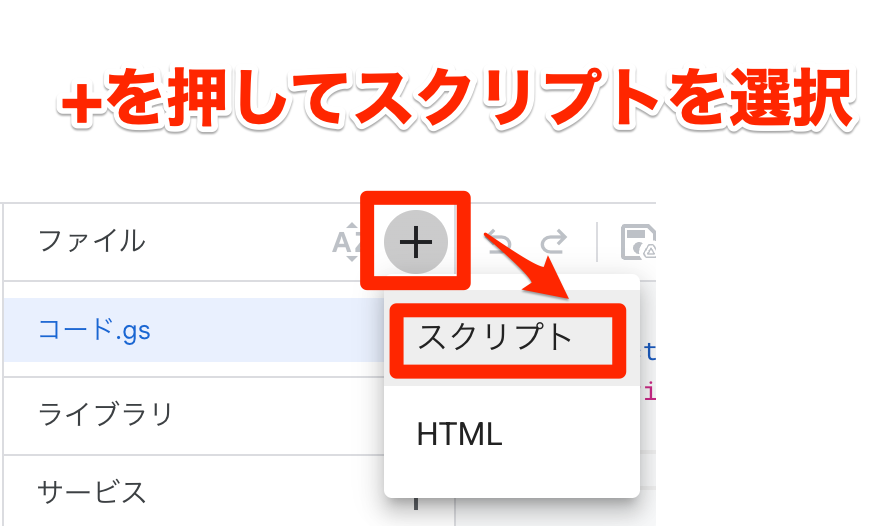
- GASエディタの左側「ファイル」の右にある「+」 をクリック
- 「スクリプト」 を選ぶ
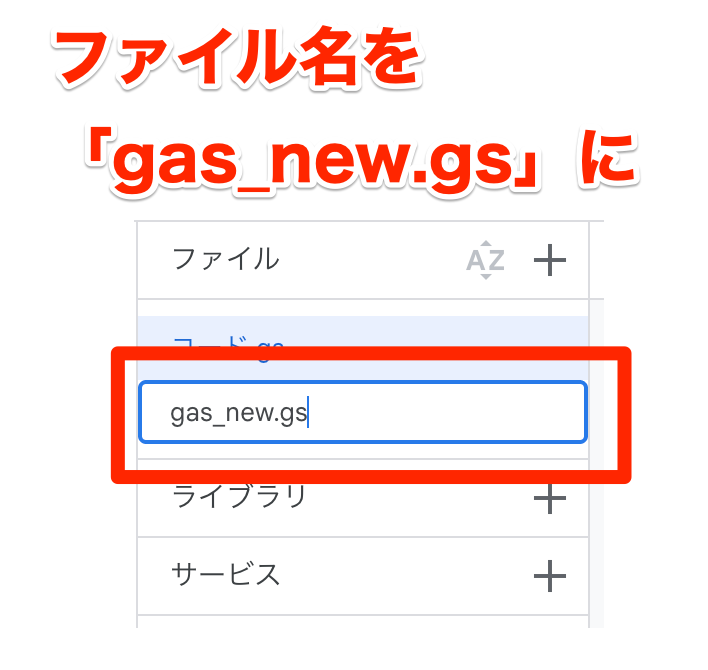
-
新しく増えたファイルの名前を
gas_new.gsにする
⚠️ 関数名の衝突に注意
gas_new.gs を作るとfunction myFunction() が自動で入ります。 そのまま使うと
コード.gs の myFunction と衝突 して、 どちらかが実行されなくなります。 必ず 別の関数名
(例: backupWithLog) に書き換えてください。
操作対象スプレッドシートを指定 — SpreadsheetApp.openById
準備運動の DriveApp.getFileById と同じ方向性。
IDを指定してスプレッドシートを持ってきます。こうすることで、指定したスプレッドシートに書き込みなどができるようになります。
const sheet = SpreadsheetApp.openById('バックアップ履歴のID');行を1つ追加する — sheet.appendRow
スプレッドシートの一番下に、 1行追加する道具。 配列 [値1, 値2, 値3] を渡すと、 左から順にセルに入ります。
const sheet = SpreadsheetApp.openById('バックアップ履歴のID');
sheet.appendRow(['2026-05-28', 'テスト用Docs', 'お試しで書いてみた']);— 「バックアップ履歴」 を開くと、 一番下に 新しい1行が増えている
入力欄でメモを取る — Browser.inputBox
画面の上に 入力欄 を出して、 入力された文字列を受け取る道具です。
const message = Browser.inputBox('この変更で何をした?');
console.log(message);message に入って、 実行ログに表示される
組み立て方の進め方
今出てきた道具を3つ組み合わせて、応用編の内容に挑戦してみましょう!
- まず 日本語で処理順 を書き出してみましょう
(例 — 「複製する → メモを入力させる → 履歴に1行追加する」 など) - 1行ずつ 今日の道具に翻訳 していきましょう
- 実行ボタンを押して動かして確認 — シートの変化を確認しましょう
gas_new.gsに書いて行きましょう!
基礎編を壊さずに進められます。 詰まったらチューターや講師に声をかけてください。
やること
今日の提出対象は以下の通りです
- 基礎編の内容のgasコードとNotionページの内容(提出方法は後述)
- (できた方)応用編の内容のgasコードとNotionページの内容
GASコードは — 「フォルダの共有URL」 で提出
共有URLを発行し、URLを課題提出フォームから提出してください。
手順
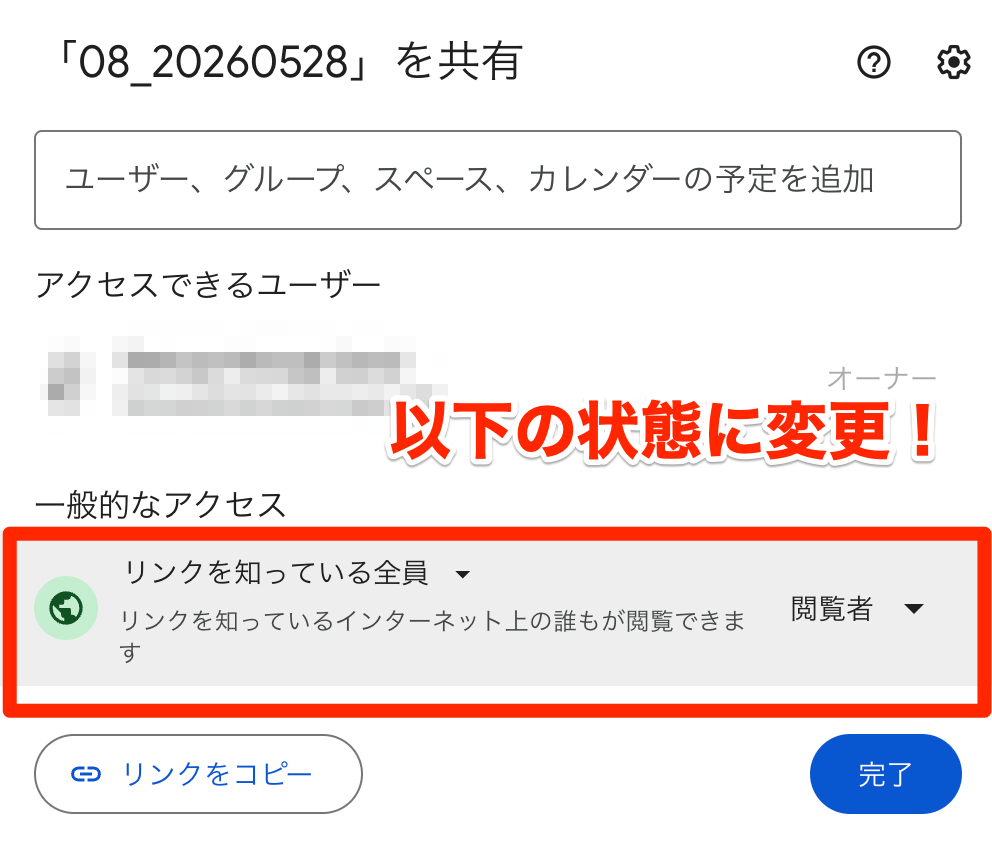
- Drive で 「08_20260528」 フォルダを右クリック → 「共有」 → 「共有」
- 「一般的なアクセス」を「リンクを知っている全員」に変更
- 役割は 「閲覧者」 のままでOK
- 「リンクをコピー」 をクリックし提出