今日の準備でやること
- デスクトップの
algorithm2026/フォルダを開く -
このページをクリックして開き、 関連資料の箇所から
07_20260521_data.zipをダウンロード - 展開・解凍して
07_20260521_dataをalgorithm2026/に配置 - VSCode で
07_20260521_dataフォルダを開く index.htmlを 右クリック→Live Server で表示- 普段使っている AIツール(ChatGPT など)をブラウザで開いておく
プログラミング&AI = コンピューターへの "お願い"
「画面の数字を変えて」「ボタンを押したら動いて」— そういう 頼みごと を、
コンピューターが読める形で書いていく。
ただし、コンピューターはあいまいなお願いだと言うこときいてくれない
だから、ちゃんと 分解して 伝える必要がある。
これまで覚えてきたお願いの仕方
- 「◯◯にデータを表示して」の「◯◯」に相当 —
querySelector('.xxx') - 人間の操作(クリック)に合わせて◯◯して、 とお願い —
addEventListener - データを記憶しておいてもらう —
let/const - 状況に合わせてやってほしいことを変える —
if / else if / else - 指定した場所のデータを書き換える —
innerHTML - たくさんのデータをまとめる — 配列と
topics[0]のような番号アクセス - ランダムな数字を作ってもらう —
Math.random()による乱数
今日は本番です
先週 — 5/14
リハーサル
今日 — 5/21
中間課題
進め方そのものは、先週やったことと ほぼ同じです。 変わるのは お題(題材)だけ。
おるたなChannel式・人狼ゲーム用アプリの作成
目的 「アイスブレイク。初めて会った人同士が打ち解けられるきっかけのゲームになる」
ルール(4人1組想定)
- お題が渡されるが1人だけ違うお題が配られた人が人狼(例:3人はローソン、1人だけファミマ)
- お題を表す言葉を順に言い合っていく(例:「コンビニ」「全国にある」)
- 3巡くらいしたら、1人だけ違うお題だと思う人を指名
- 1番指名が多かった人 = お題の違う人だったら市民勝利、逆なら人狼勝利
ミッション
おるたなChannnel式人狼が遊べるように「サポート」してくれるアプリを作ります!
制約と条件
- 1画面のアプリ(複数ページに分けない)
- ゲームの人数 — 4人1組を想定
- これまでの講義範囲(HTML / CSS / JavaScript)の道具で作れるもの
- できる人は プラスαをしてもOK
- AIへの相談・ 周りの人との相談・講師チューターへの相談、全部OK
進め方の方針
- ブレインストーミング — アプリの仕様を作成する
- HTML / CSS — アプリ画面の中身と見た目を組み立てる
- JavaScript — 機能の言語化→実装
- 最終確認 - やりたいことと内容が一致しているかの確認
先週みなさんが踏んだ流れを、 別のお題で再現するイメージです。
ブレインストーミング用アプリ
先週、配布ファイルが多すぎたことを反省し、今回はブレインストーミング用に皆さん個別にページを用意しました!
ただし、そのために「Notion」というものに登録をしていただく必要があるため、お手数ですがみなさんにはNotionへの登録をお願いいたします!
今から、Notionの登録について説明します!
Notionの登録ページにアクセス
- Chrome(または普段使っているブラウザ)で https://www.notion.com/ja を開く
- ページ右上の 「無料で始める」ボタンをクリック
- サインアップ画面が表示されたら次の手順へ
スマホではなく、 PCのブラウザから進めてください!
外大メアドを入力
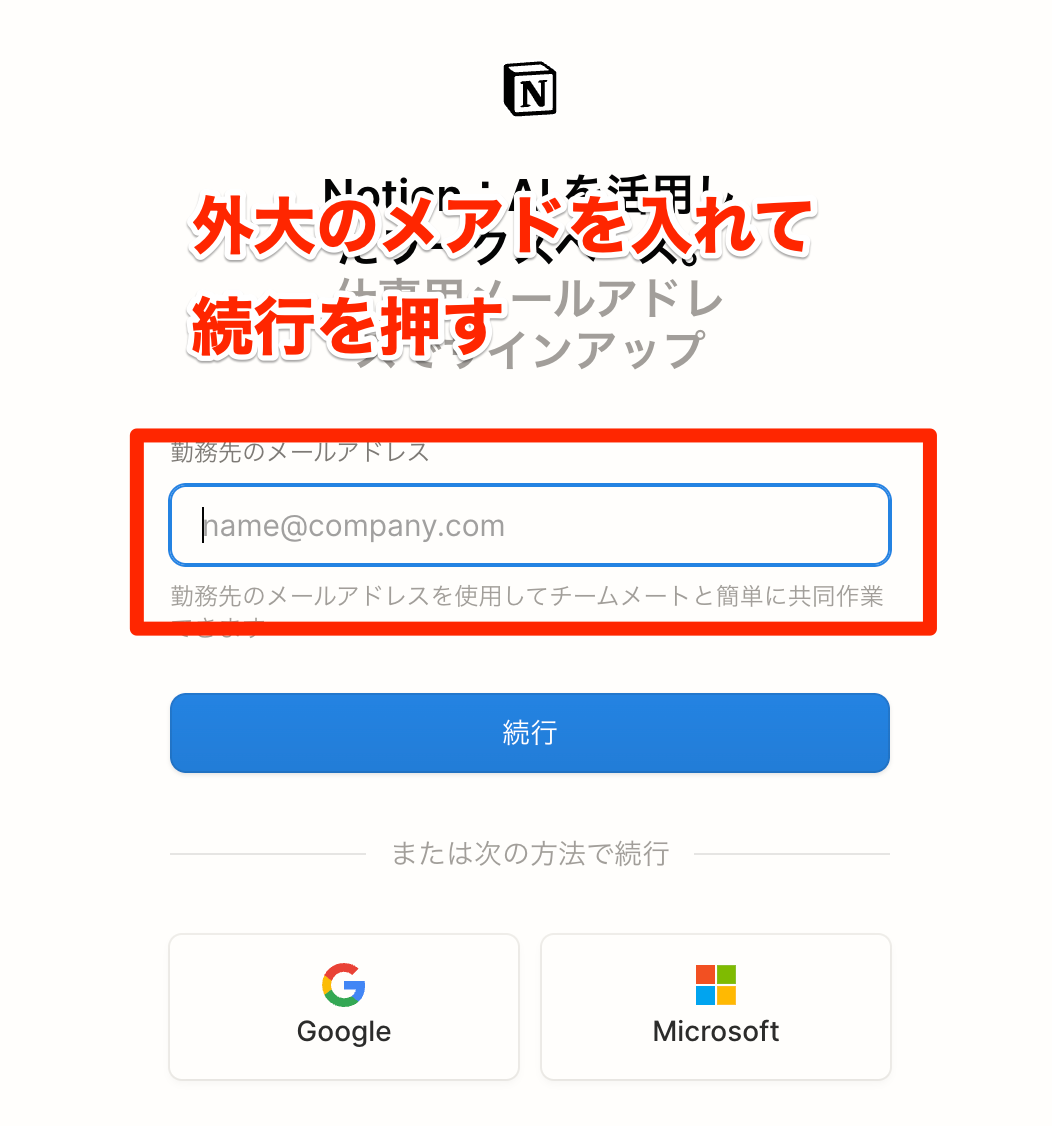
- 「勤務先のメールアドレス」欄に 外大メアドを入力
- 「続行」をクリック
下の「Google」「Microsoft」ボタンは使わない!
届いたメールから6桁コードをコピー
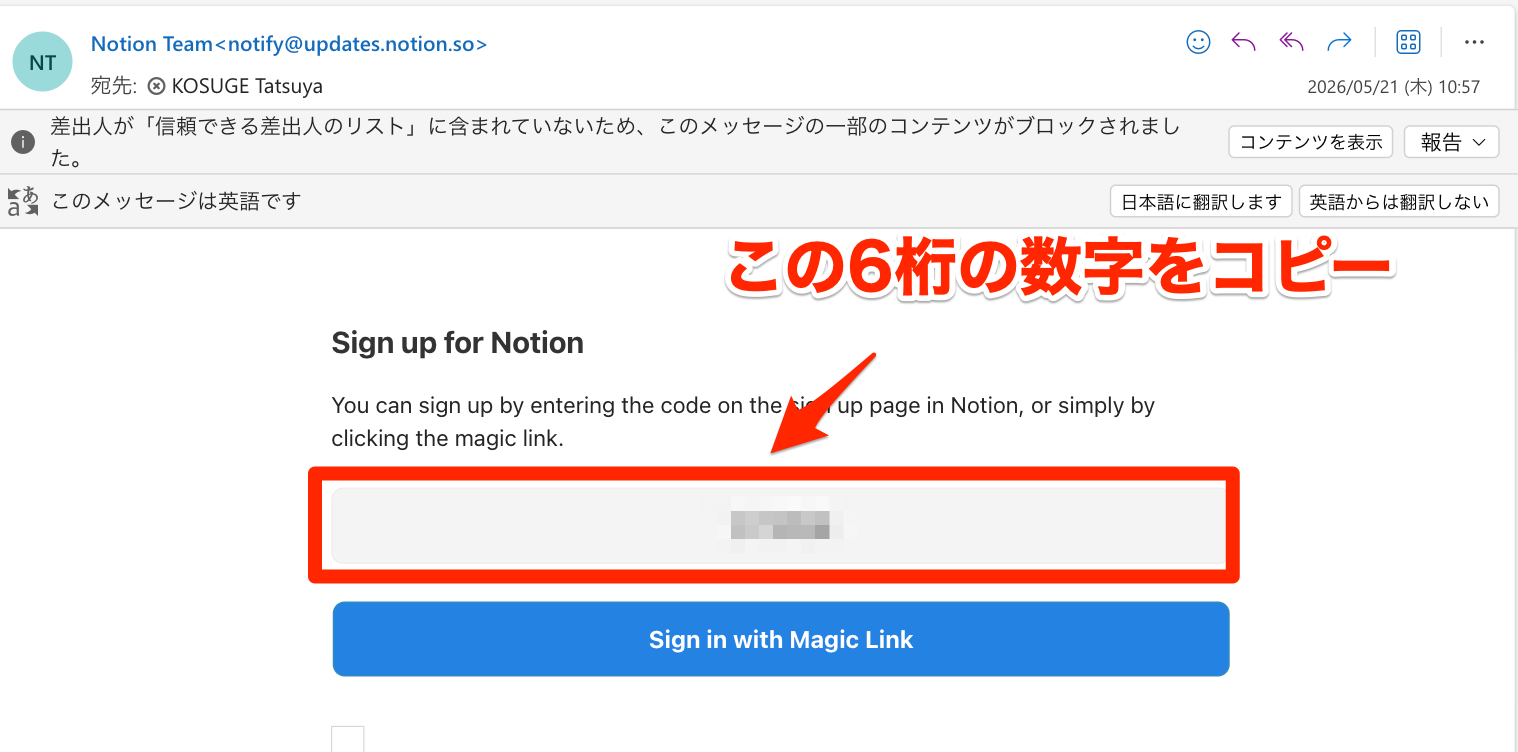
- 外大メアドの受信箱を確認
- Notion から「Sign up for Notion」が届いている
- 本文の 6桁の数字をコピー
届かない時は迷惑メールフォルダもチェック
Notion画面に6桁コードを貼り付け
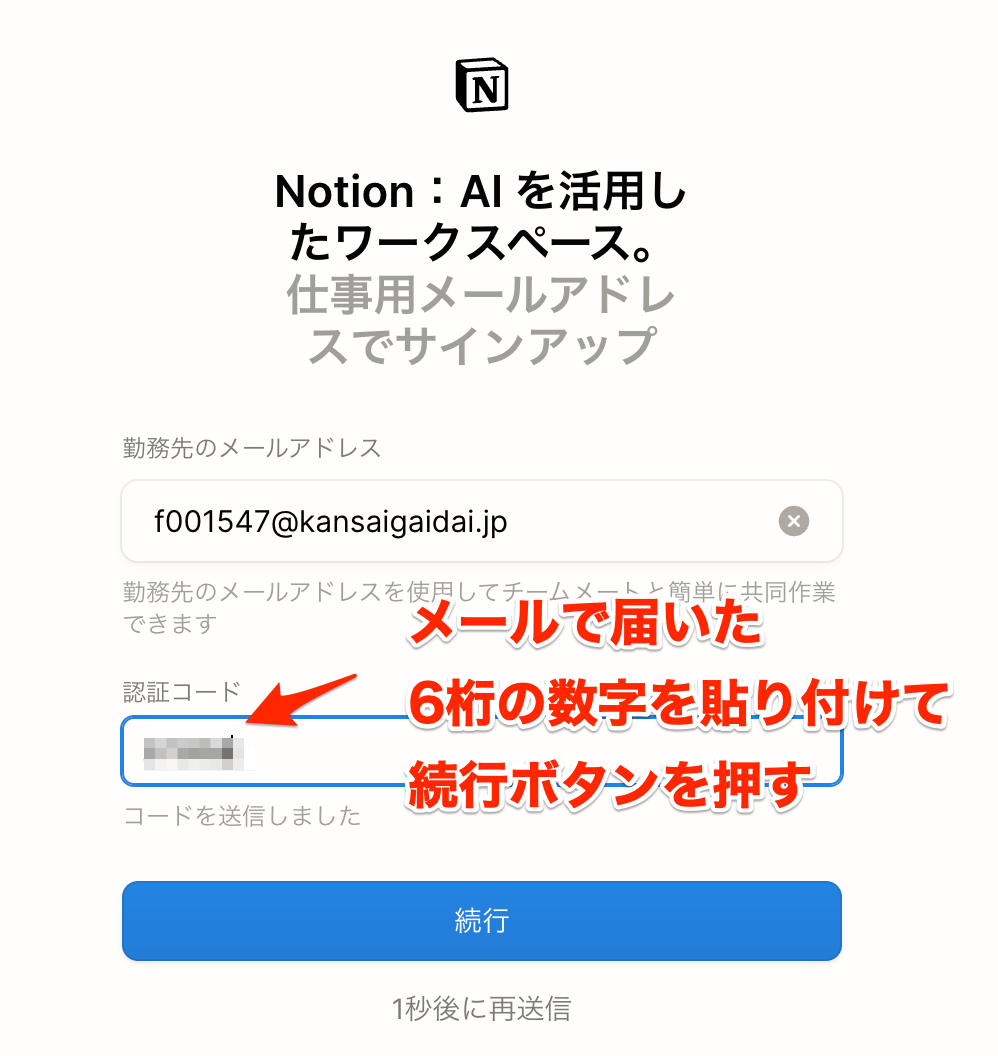
- Notion のページに戻る
- 「認証コード」欄に 6桁の数字を貼り付け
- 「続行」をクリック
名前を入力
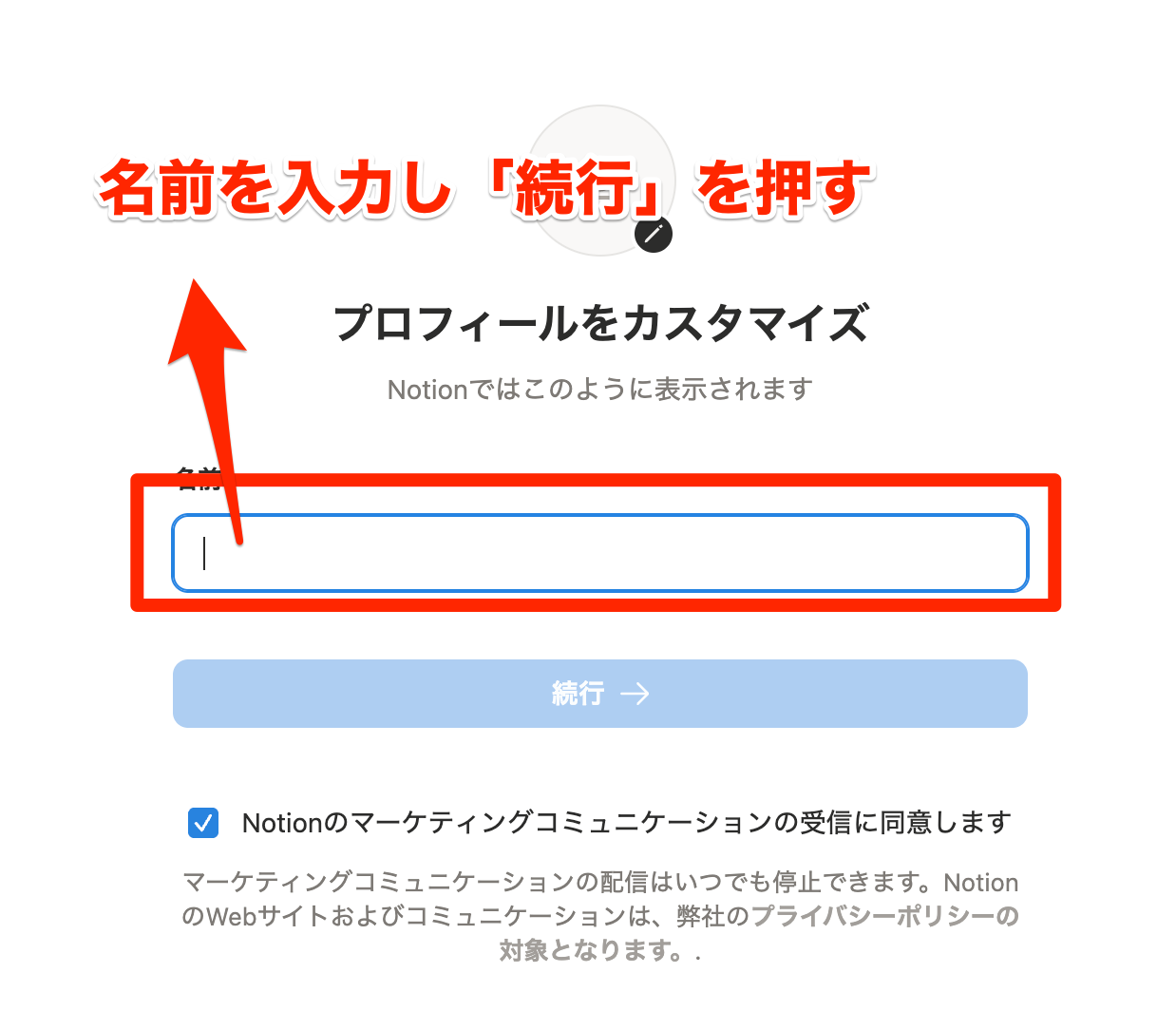
- 「名前」欄に 自分の名前を入力
- 「続行」をクリック
講師から見て誰なのかわかる名前にしてね
新しいワークスペースを作成
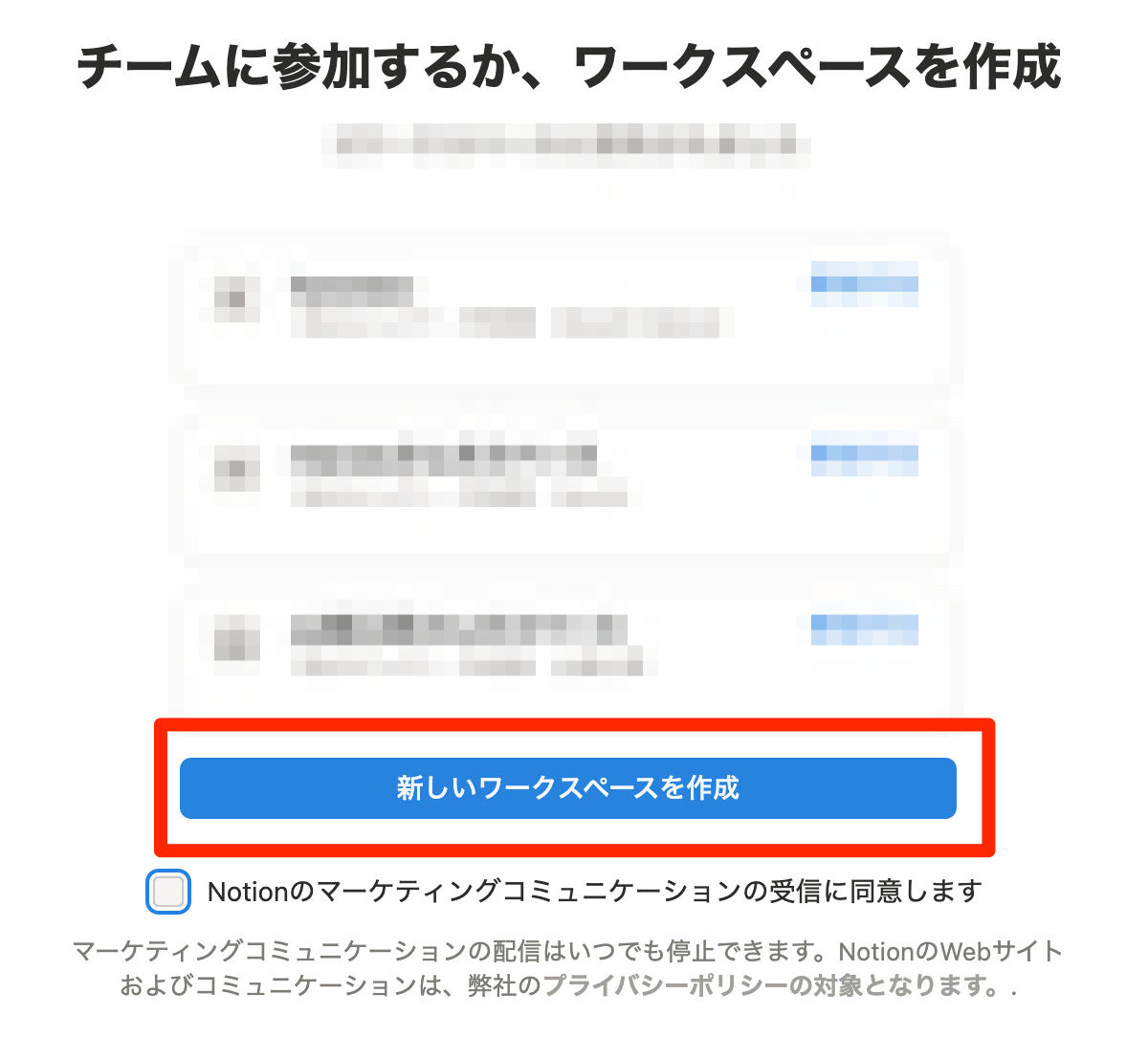
- 「チームに参加するか、ワークスペースを作成」が出る
- 下の 「新しいワークスペースを作成」をクリック
用途を選択
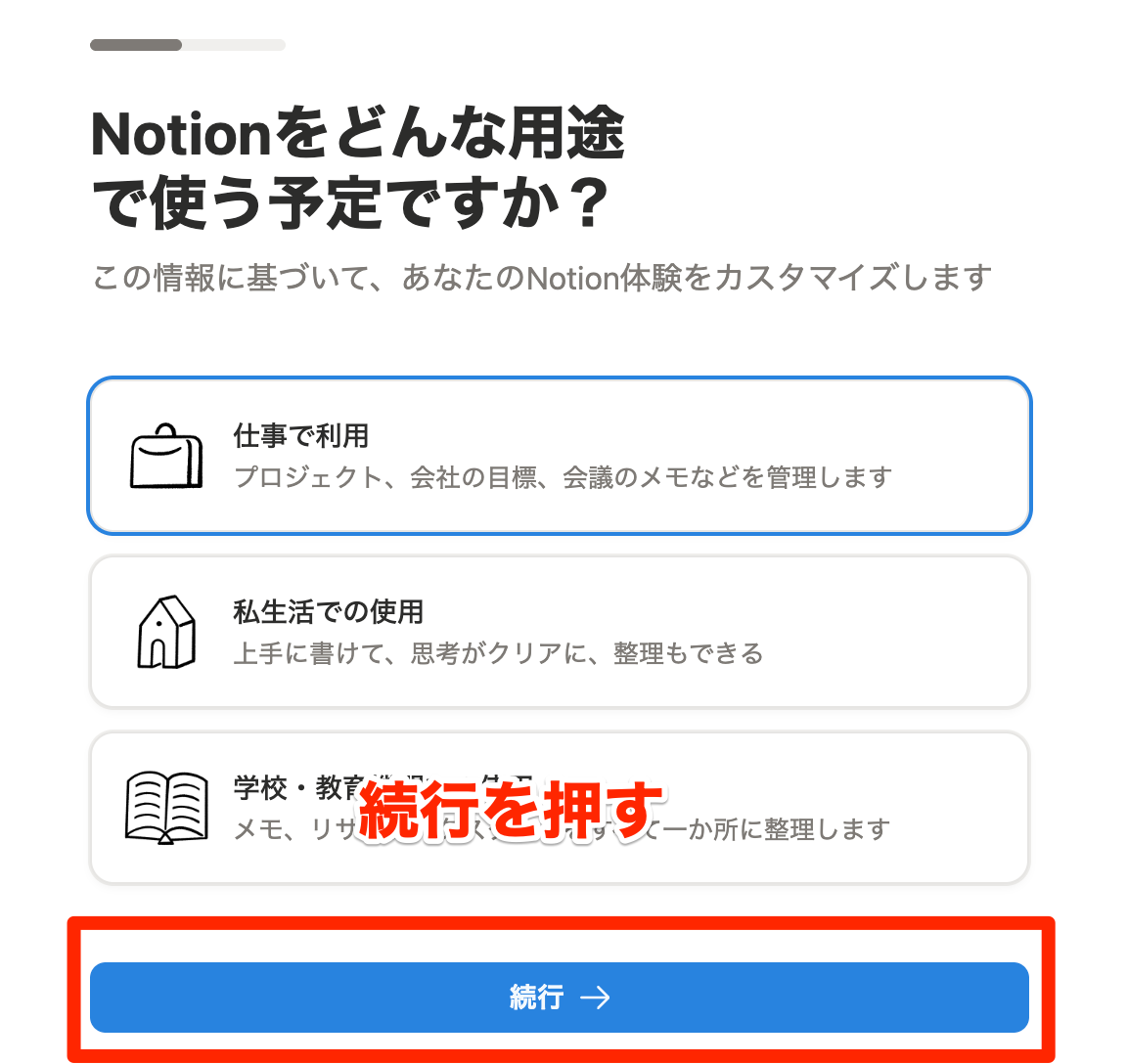
- 「Notionをどんな用途で使う予定ですか?」が出る
- どれを選んでもOK(仕事/私生活/学校どれでも可)
- 「続行」をクリック
チーム招待はスキップ
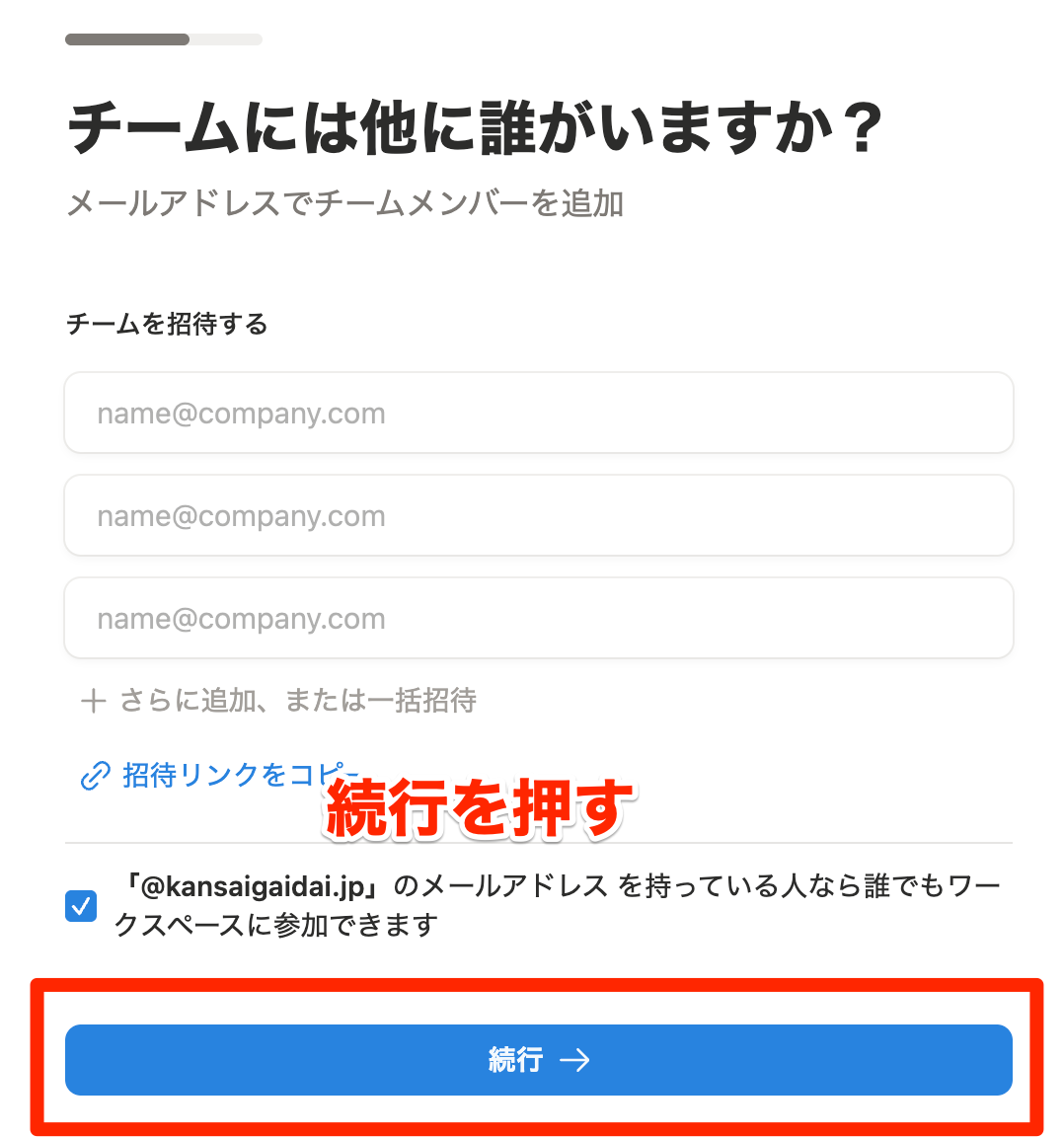
- 「チームには他に誰がいますか?」が出る
- メアドは 何も入れずに 「続行」をクリック
フリープランを選択
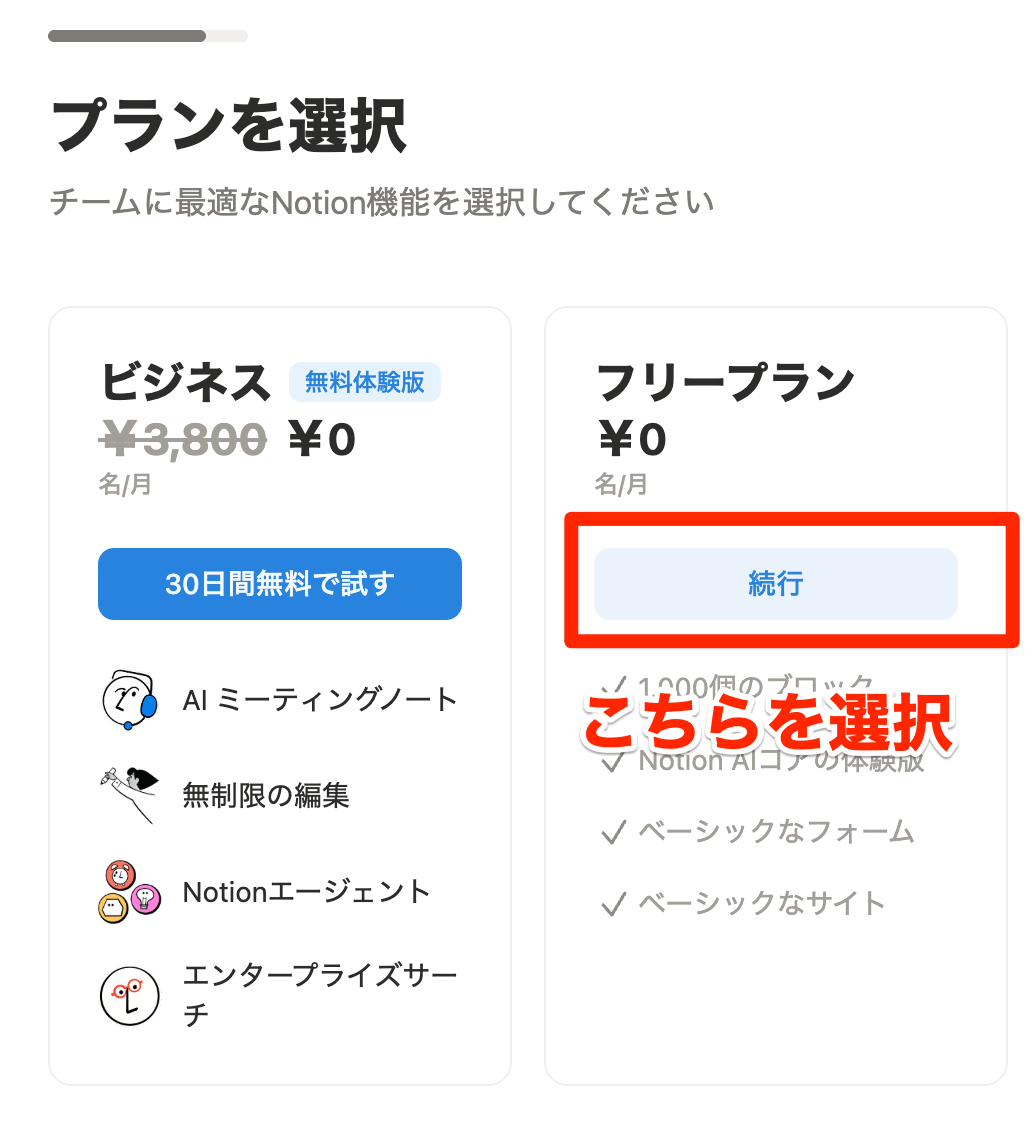
- プラン選択画面が出る
- 右側の 「フリープラン」の「続行」をクリック
左の「ビジネス(無料体験版)」は選ばない!
デスクトップアプリはスキップ
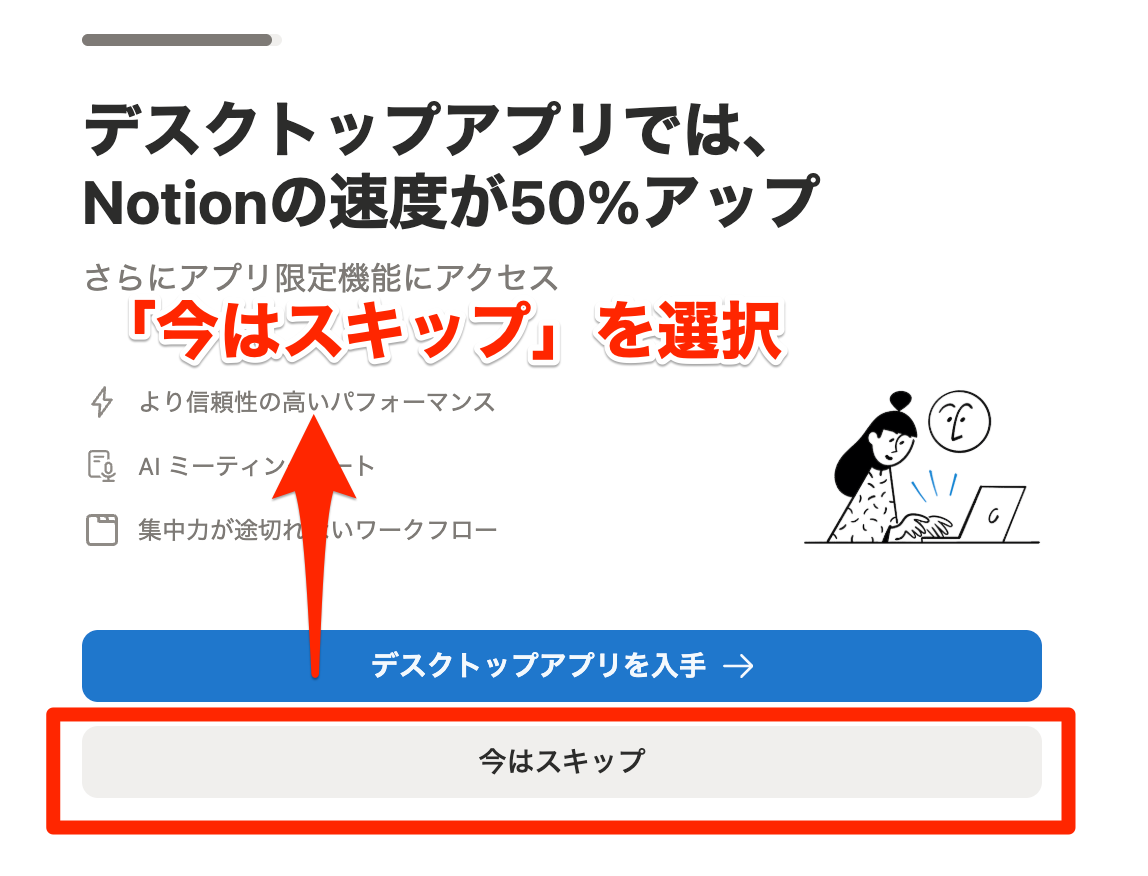
- デスクトップアプリの案内が出る
- 下の 「今はスキップ」をクリック
これで登録完了!
登録できたら…
こちらのページを開いてください!
180分の流れ
1コマ目(90分)
- 15:00 〜 15:15 — 進行説明
- 15:15 〜 15:40 — 課題開始
(この間、人狼ゲームをしてもOK) - 15:40 〜 16:30 — 1on1タイム
2コマ目(90分)
- 16:40 〜 17:50 — 1on1相談タイム
(第二部は7枠:16:40 / 16:50 / 17:00 / 17:10 / 17:20 / 17:30 / 17:40) - 17:50 〜 18:00 — フリータイム + Phase2の準備
- 18:00 〜 18:10 — 提出作業
主な評価ポイント
- 考えてもらったアプリの遊び方で 本当に遊べるか
- 「なぜその遊び方・作りにしたのか」 が 論理的に通っている(理由がしっかりある)
- アプリの画面上に、 必要な情報が 網羅されているか
- チャレンジを入れていること
アプリに全部を詰め込まなくていい
アプリには、必ずしも全部の機能を詰め込む必要はありません。
例)先週の雑談ネタアプリの場合、 「話す順番」 をアプリの機能にせず、 人側に任せるというで決めるという考え方もありました。
答えは1つではありません
この中間課題は、 答えが1つと決まっているものではありません。
あなたの考えにしっかりと「Why」を通してください!
そして、考えたことと形が合致しているかを、何度も確認してください!
1on1相談タイムについて
- 1人 10分目安で、 順番に話していきます!
- チューター3名 3レーンで同時進行します!
- 呼ばれた人から、 順番に指定のブレイクアウトルームに入ってください!
1on1で話すこと
これは 評価のための面談ではなく、 相談のための時間です。
- 仕様書ガイドに書いた内容を見せながら、 自分の言葉で説明してもらう
- 「ここどうしようか迷っている」 という相談も歓迎
- まだ書き途中でも大丈夫。 一緒に整理する時間にあてます
- 気になっているチャレンジがあれば、 そこも相談してください
今日の提出物
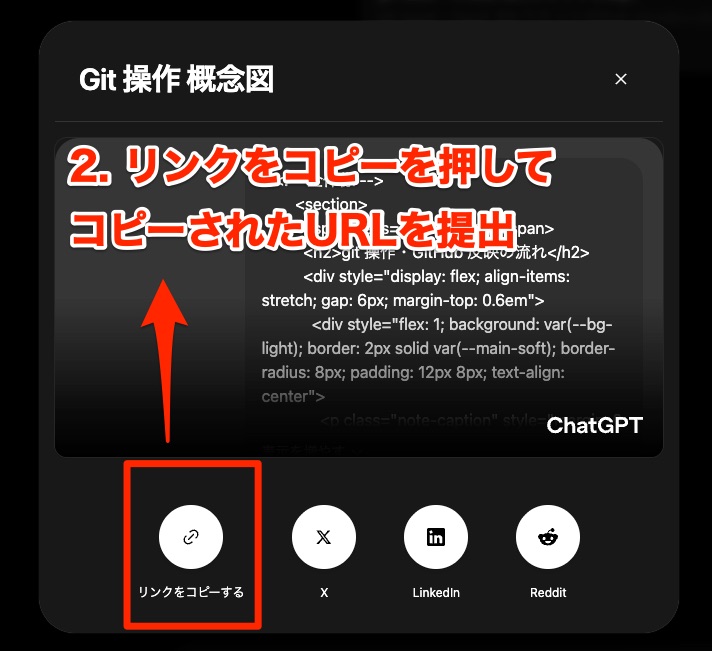
この後、提出作業を一緒にやりましょう!(不足データがある場合は採点できないかも?)
- アプリ本体のデータ(
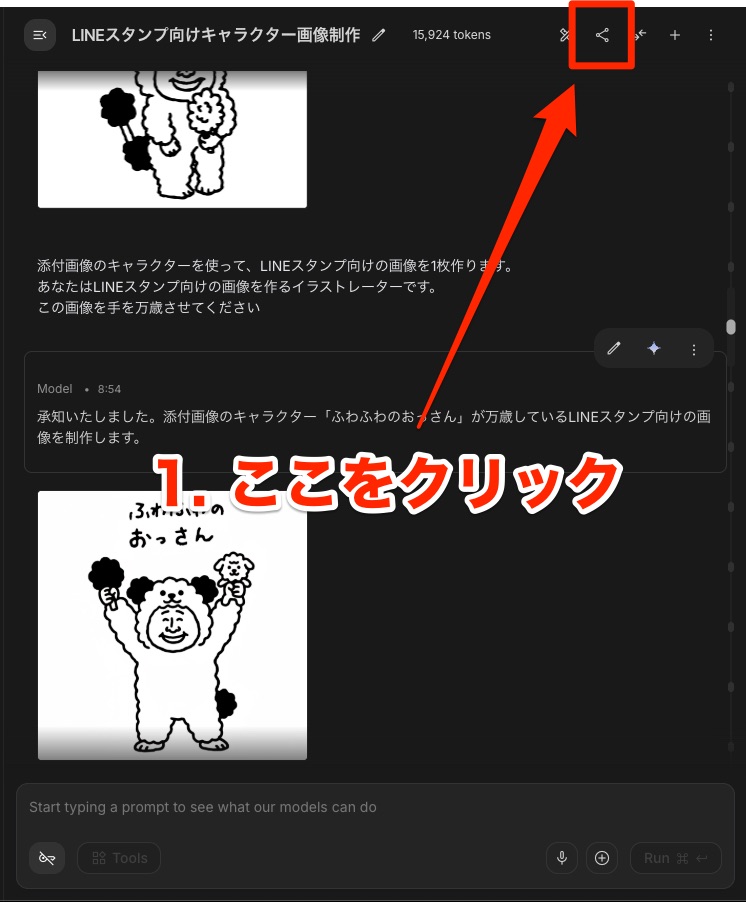
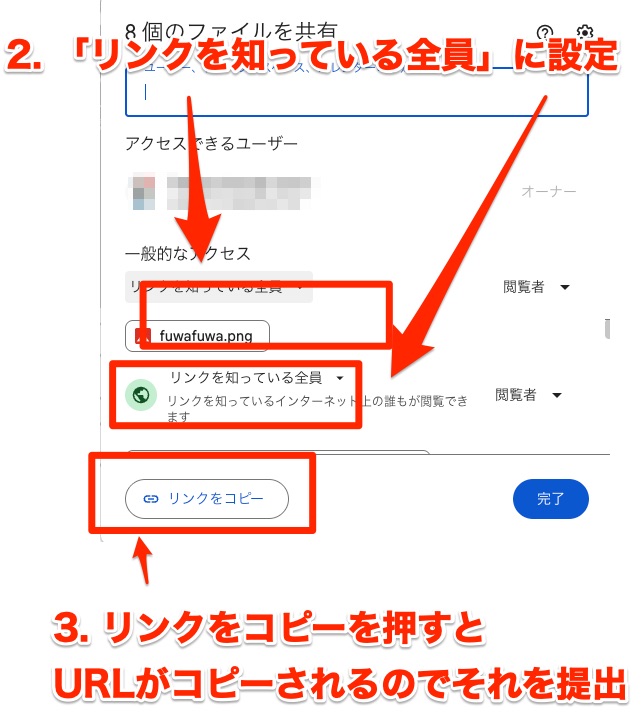
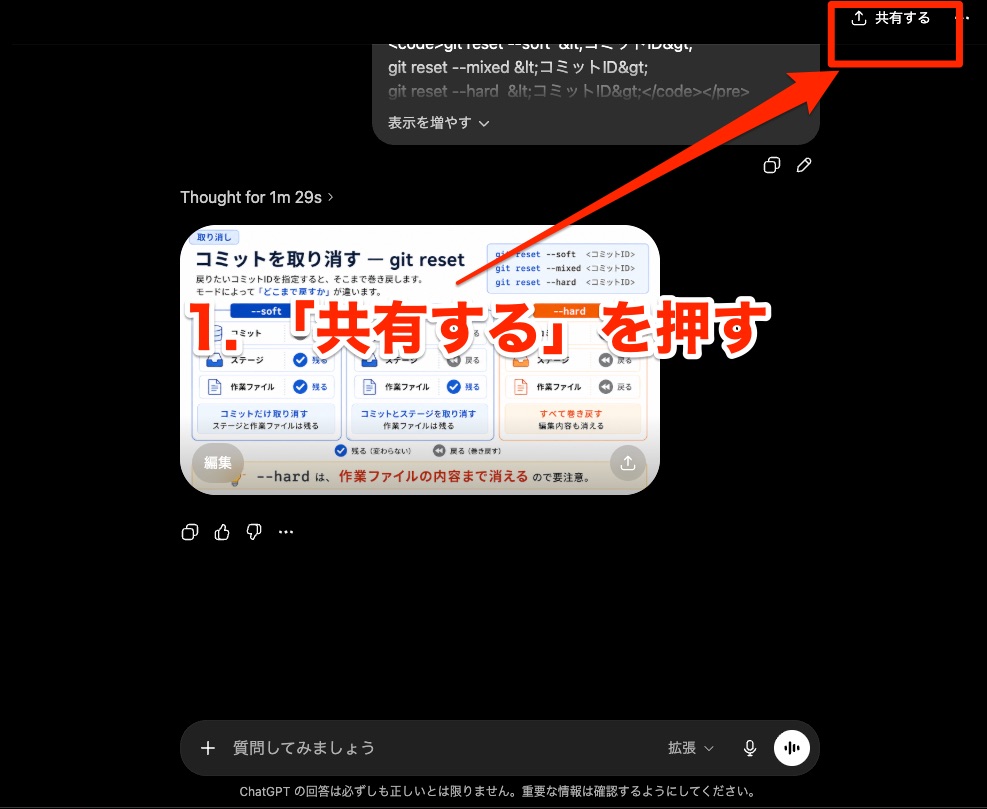
index.html/style.css/script.js) - ブレインストーミングの中身 & AIとのやり取りが書かれたスレッドの共有URL
→ 2については、各自に共有したページを私がチェックするので別途提出不要。
1だけいつものフォームから提出してください!
Google AI Studioの場合
ChatGPTの場合
次回からPhase2
「Googleの世界(スプレッドシート・Drive・Gmail)」 に世界を広げて、 より実用的なテーマを扱っていきます!
今日、お手数ですが、並行して最低限の準備をお願いします!
10分くらいだと思います!(Googleアカウントがある場合)
大前提として、Googleアカウントがないと話が進みません!お持ちでない方は今すぐ登録を!
準備の全体像
第8回までに、 ここまで終わらせておいてください。 全部で15〜20分ほどの作業です。
- Google ドライブで 講義用のフォルダを作る
- その中に 各講義日のフォルダを作る
- 2で作成したフォルダの中にそれぞれ1つずつスプレッドシートを作る
講義用のフォルダを作る
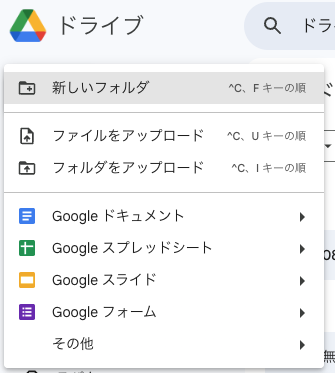
フォルダ名 — 「2026アルゴリズム概論」
- Chrome で drive.google.com を開く
- Google アカウントでログインする
- 左上の 「新規」ボタンをクリック
- 「新しいフォルダ」を選ぶ
- 名前を 「2026アルゴリズム概論」にして「作成」
今後の講義用のフォルダを作る
講義用フォルダの中に、 今後のためのフォルダを作ります
- 「2026アルゴリズム概論」 フォルダをダブルクリックで開く
- フォルダの中で 「新規」 → 「新しいフォルダ」
- 以下の名前で各フォルダを「作成」(合計3つ)
- 「08_20260528」
- 「09_20260604」
- 「10_20260611」
スプレッドシートを作る
先ほど作成した3つのフォルダの中に、 新しくスプレッドシートを1つずつ作ってください!名前は来週以降設定しておくので、今は「無題のスプレッドシート」でOKです!