今日の準備でやること
- デスクトップの
algorithm2026/フォルダを開く -
このページをクリックして開き、関連資料の箇所から
05_20260507_data.zipをダウンロード -
ダウンロードしたフォルダを
algorithm2026/に移動し、展開・解凍して配置 →05_20260507_dataフォルダが作成される - VSCode で
05_20260507_dataフォルダを開く lesson/index.htmlを 右クリック→Live Server で表示- 普段使っている AIツールをブラウザで開いておく
物事や現象を、細かい工程に分けて考える
この講義で練習しているのは、 目の前で起きていることを観察し、 順番のある工程 として整理することです。
今はその練習題材として、 Webアプリを作っています。
完成アプリの使い方を噛み砕いて言語化の練習
画面で何が起きているかを言葉にしてもらいながら、言語化の練習をしています。そのために必要な道具(コンピューターへの指示の仕方)を少しずつ学んでいただいています。
完成版で遊ぶ
操作と変化を工程にする
JavaScript に置き換える
前回まで学んだ道具事例
データを書き換える(innerHTML)
document.querySelector('.result').innerHTML = "書き換えたい文字";データを記憶する(変数)
let temperature = document.querySelector('.input').value;状況によってやりたいことを変える(if文)
if (temperature >= 30) {
  // 暑いときの処理
}前回まで学んだ道具事例
命令したい場所を指定する(document.querySelector('目印の名前'))
document.querySelector('.btn')ランダムな数字を作ってもらう
Math.ceil(Math.random() * 100) // 1~100のどれかが生成指示のタイミングを人間の操作に合わせる(click)
document.querySelector('.btn').addEventListener('click', function(){
    // ボタンが押されたときの処理
});今日は「まとめて記憶する」がテーマ
記憶力ゲーム
6個のお題を覚えて、 どれだけお題を記憶できるかで遊ぶゲーム
3ステップで進めます
実際のアプリを
体験する
ふだんの言葉で
遊び方を書き出す
コンピューターに
伝わる言葉に
書き換える
どちらの STEP も lesson/brainstorm.md に書いていきます。
完成版で遊んでみる
完成形のアプリを グループで一度遊んでみましょう。
遊びながら観察してほしいこと
- 画面を開いた瞬間、何が見えているか
- 「回答タイム」 を押すと、 何が起きるか
- カードをクリックすると、 何が変わるか
- 「もう一度」 を押すと、 何が起きるか
STEP 1 — 記憶力ゲームの遊び方を、 ふだんの言葉で書き出す
lesson/brainstorm.md の STEP 1 に、 友達に 「これ、 こうやって遊ぶんだよ」 と説明するつもりで、 順番に書きましょう。
書き方の例(ITO ゲームだったら)
- ゲーム画面を表示する
- スタートボタンを押したら、
- 数字が表示されるエリアに、 1〜100のうちのランダムな数字が1つ表示される
この粒度感で、 記憶力ゲームの遊び方を自分たちの言葉で書こう。
料理レシピのように、 細かく分ける
観察したことを、 レシピのような番号付きの手順 として書き下します。
カレーのレシピなら
- 玉ねぎ・人参・じゃがいもを切る
- 鍋に油を引いて、肉と一緒に炒める
- 水を入れて、煮込む
- 火を止めて、ルーを溶かす
- もう一度ひと煮立ちさせる
大事なのは、 順番 と 1工程の細かさ。 後から読んでも同じ手順を再現できる粒度に。
STEP 2 — コンピューターに伝わる言葉に書き換える
STEP 1 で書いた工程を、 これまで習った語彙で言い換えます。
- Where — 「ボタン」 → 「
class=""がついた HTML タグ」 - When — 人間がどこに対してどんな操作をしたら画面が変わるのか、 操作の名前で書き出す
グループや周りの人とチェックしあう・可能であればチューターさんチェック
- 確認 — 担当チューターに見せて、 抜けがないか確認してもらいましょう
- 確認後 — 現地スタッフに声をかけて、 次のグループに順番を回します
困ったら、 現地メンバーにお声がけくださいね。
記憶力ゲームで起きる場面を整理する
みなさんが書いた工程は、 大きく分けると4つの場面になります。 これを前回までの道具で書こうとするとどうなるかを、 順に見ていきます。
お題が6個並ぶ
答えが出る
場面B・D は前回までの道具で素直に書けます。 ここからは、 ちょっと癖がある 場面C に注目します。
場面C — 前回までの道具で書いてみると
「カードがクリックされたら、 そのカードに答えを出す」 を、 前回までの道具で1枚ずつ書くとこうなります。
// もし1番のカードが押されたら、 1番のお題を表示
document.querySelector('.card-1').addEventListener('click', function () {
  document.querySelector('.card-1').innerHTML = "平等院鳳凰堂";
});

// もし2番のカードが押されたら、 2番のお題を表示
document.querySelector('.card-2').addEventListener('click', function () {
  document.querySelector('.card-2').innerHTML = "沖縄ちゅら海水族館";
});

// ↑ 同じ形を、 3番〜6番まで別のお題で書く(合計 6回)場面A — モーダルにお題を並べるのも、 同じ調子で書ける
「画面を開くと、 モーダルの6つの場所にお題が並ぶ」 も、 前回までの道具で1か所ずつ書くとこうなります。
document.querySelector('.modal-topic-1').innerHTML = "平等院鳳凰堂";
document.querySelector('.modal-topic-2').innerHTML = "沖縄ちゅら海水族館";
document.querySelector('.modal-topic-3').innerHTML = "広島平和記念公園";
// ↑ 4番〜6番も別のお題で書く(合計 6回)
ここで 「平等院鳳凰堂」 、 場面C でも書きましたよね。
同じことを何度も書く...?
場面A(モーダル表示) と 場面C(カードの答え) の 両方 に「平等院鳳凰堂」 と書きました。 つまり 1つのお題につき2か所、 同じ文字列を打ち込んでいます。 お題6個分だと、 合計 12回 の書き込みになります。
もし「平等院鳳凰堂」 を別のお題に変えたいときは、 2か所をぴったり同じに直す 必要がある。 1文字ズレてもバグの原因に。
お題のデータを 1か所にまとめて 持って、 場面A・C から 番号で取り出せれば、 一気にスッキリ。
それが今日学ぶ 配列。
配列 — 複数のデータをまとめておく仕組み
6個のお題を 1つのリスト としてまとめて持つ仕組みが 配列。
const topics = [
  '平等院鳳凰堂',
  '沖縄ちゅら海水族館',
  '広島平和記念公園',
  '太宰府天満宮',
  '近江町市場',
  '鶴岡八幡宮',
];const—letの仲間。 後から書き換えない時に使うtopics— リストにつける名前[ ... ]— 中身を カンマ区切り で並べる
変数 = 「1つを覚える」
配列 = 「並んだデータをまとめて覚える」
リストから1つだけ取り出す — 番号で特定する
場面C の「1番のカードが押されたら、 1番のお題を表示」 のように、 リストから 1つだけ 取り出したい時は、 番号 で指定します。 学生1人を 学籍番号 で区別するのと同じ感覚。
const topics = ['平等院鳳凰堂', '沖縄ちゅら海水族館', '広島平和記念公園'];

topics[0]  // → '平等院鳳凰堂'
topics[1]  // → '沖縄ちゅら海水族館'
topics[2]  // → '広島平和記念公園'
[ ] の中に 番号 を入れて、 リストから1つを取り出します。
番号は0から数える
配列の番号は 0始まり です。 慣れるまで少し戸惑うところです。
| 番号 | 0 | 1 | 2 | 3 | 4 | 5 |
|---|---|---|---|---|---|---|
| 中身 | 平等院鳳凰堂 | 沖縄ちゅら海水族館 | 広島平和記念公園 | 太宰府天満宮 | 近江町市場 | 鶴岡八幡宮 |
1番目が topics[0]、 2番目が topics[1]、 6番目が topics[5]。
人が普段数えるより 1つズレている と覚えておきましょう。
配列で書き換えると、 場面A・C はこうなる
場面A・C はどちらも、 表示したいデータを 毎回直接書く("平等院鳳凰堂" と打ち込む) 代わりに 「配列でまとめたデータのうちのこれ」 という言い方でまとめられます。
// お題を1か所にまとめる
const topics = ['平等院鳳凰堂', '沖縄ちゅら海水族館', '広島平和記念公園',
                '太宰府天満宮', '近江町市場', '鶴岡八幡宮'];

// 場面A — モーダルにお題を並べる
document.querySelector('.modal-topic-1').innerHTML = topics[0];
document.querySelector('.modal-topic-2').innerHTML = topics[1];
// ↑ 3〜6番も同じ形

// 場面C — カードを押すと答えが出る
document.querySelector('.card-1').addEventListener('click', function () {
  document.querySelector('.card-1').innerHTML = topics[0];
});
document.querySelector('.card-2').addEventListener('click', function () {
  document.querySelector('.card-2').innerHTML = topics[1];
});
// ↑ 3〜6番も同じ形
ほら、 もう 同じ文字列を場面A・C の両方に書く必要がない。 お題は配列の中に 1か所書くだけで済む。
場面A — モーダルの6つの場所に番号つきでお題を並べる
配列の中身を、 番号で1つずつ取り出して、 人間が見る番号と一緒に6つの場所へ書き入れます。
document.querySelector('.modal-topic-1').innerHTML = '1. ' + topics[0];
document.querySelector('.modal-topic-2').innerHTML = '2. ' + topics[1];
document.querySelector('.modal-topic-3').innerHTML = '3. ' + topics[2];
document.querySelector('.modal-topic-4').innerHTML = '4. ' + topics[3];
document.querySelector('.modal-topic-5').innerHTML = '5. ' + topics[4];
document.querySelector('.modal-topic-6').innerHTML = '6. ' + topics[5];
前回までの innerHTML に、 配列の topics[番号] を組み合わせるだけ。
場面B — 「回答タイム」 でモーダルを消す
document.querySelector('.answer-time-button').addEventListener('click', function () {
  document.querySelector('.modal').style.display = 'none';
});
.style.display = 'none' — 「画面に表示しない」 状態にするときの書き方。 これでモーダルを消しています。
場面C — カードをクリックしたら答えに書き換える
押されたカードの中身を、 配列の対応する番号で書き換えます。
document.querySelector('.card-1').addEventListener('click', function () {
  document.querySelector('.card-1').innerHTML = topics[0];
});
document.querySelector('.card-2').addEventListener('click', function () {
  document.querySelector('.card-2').innerHTML = topics[1];
});
// ... 6番まで同じ形で続く
カードの番号 と 配列の番号 が、 1ズレで対応している(カード1 → topics[0])。
場面D — 「もう一度」 でページを最初に戻す
document.querySelector('.reset-button').addEventListener('click', function () {
  location.reload();
});
location.reload() — 「ページを再読み込みする」 お願い。 これだけで、 モーダルもカードも全部最初の状態に戻ります。
AIの助けを借りる場合
実はブレインストーミングで書いた文章がしっかりとしていると、AIへの指示もしやすくなります
AIに沿える指示としてあるといいもの
- 学習者の前提(属性、今回でいえばどこで何を学んでるのか)
- 依頼したいこと
- ブレインストーミングで作った工程
- ファイルの構造
lesson/prompt.md にテンプレートを置いてあります。
少しいじって挙動を確かめる
- お題リストの中身を、 自分の好きな言葉に置き換えてみる
- カードの順番を変えるとどうなる?(配列の中身を入れ替えてみる)
- カードの数字を、 押す前から答えにしてしまうとどうなる?
- カードや背景の色を
style.cssでいじってみる
少しいじって、 何が変わるかを見るのが 一番の練習。
第4回ITOカードに、 お題リストを足す
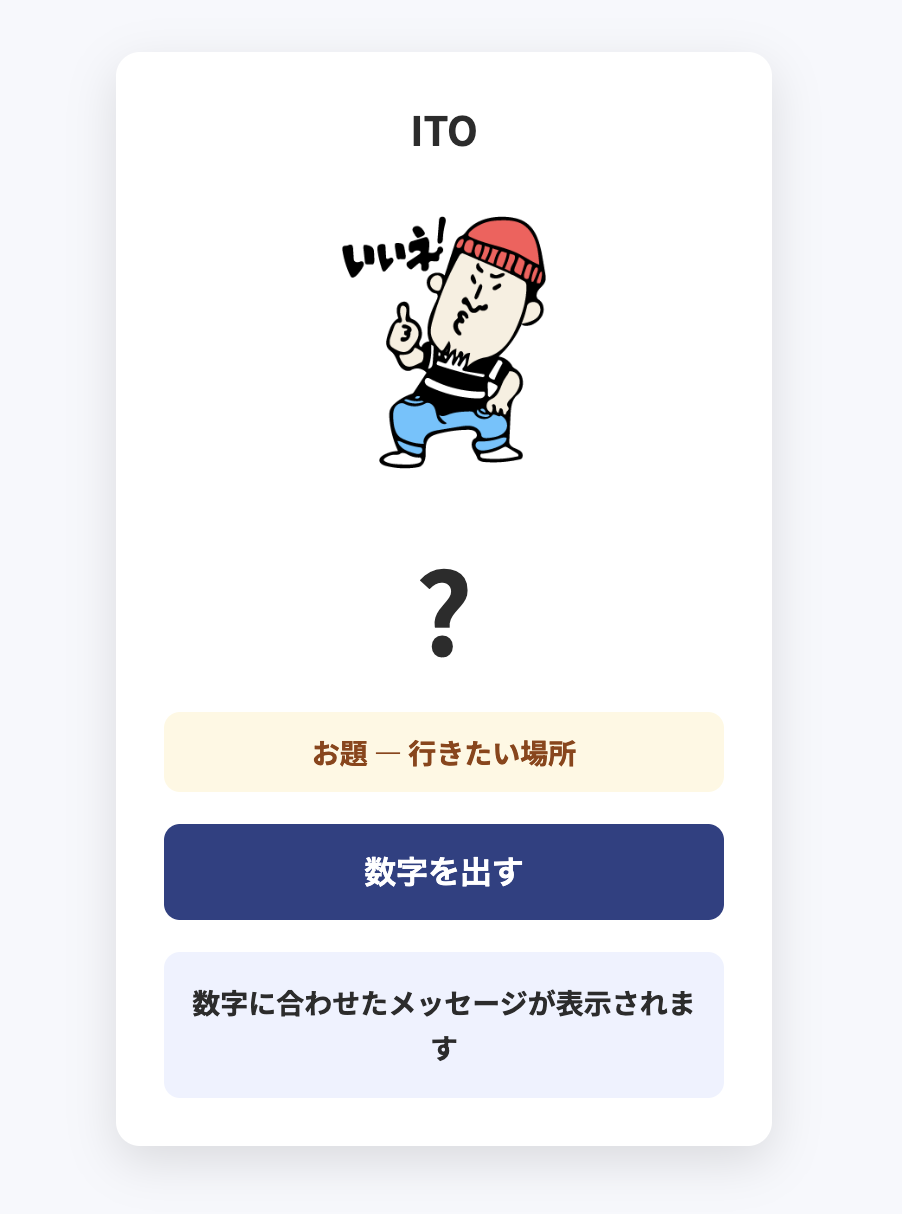
第4回で作った ITOカード(数字とメッセージ)に、 今日学んだ 配列 を使って お題のランダム表示機能 を追加します。
- ページを開くと — お題リストから1つランダムに選ばれて表示される(リロードで変わる)
- ボタンを押すと — 数字(1〜100)+ ヒントメッセージ が更新される(お題は固定)
assignment/ にファイル一式あり。 まずは
課題完成形
で動きを確認。
ITOゲームの構造を思い出す
- お題 — 「自分にとって大切なものは?」 のような、 答えるテーマ
- 数字(1〜100)— そのお題にどれくらい当てはまるかの目安
- プレイヤー — 数字に合う具体例を考えて答える(80ならかなり当てはまるもの、 20ならあまり当てはまらないもの)
ITOではお題は 1ラウンド固定。 数字を引くたびに同じお題で具体例を答えていくゲームなので、 お題はページを開いたときに1つだけ決まる形にします。
今回使うお題
- 自分にとって大切なものは?
- 推しのタレント・芸能人・有名人
- よく買うもの
- 行きたい場所
- プレゼントでもらったら嬉しいもの
今日の課題では、 お題を自分で増やすよりも、 配列からランダムに1つ取り出して表示する流れ を作ることを優先します。
やること
- 課題完成形 で遊んで、 動きを確認する
assignment/memo.mdの STEP 1 で、 遊び方を「ふだんの言葉」 で言語化する- STEP 2 で、 「コンピューターに伝わる言葉」 に書き換える
- STEP 2 で書いたメモを、
assignment/script.jsに/* */で貼り付ける - 5つのお題を
topics配列にして、 ランダムに1つ表示する処理を書く - ボタンを押したら、 数字とヒントメッセージが更新される処理を書く
- できたところまでで、 工夫したこと(AIを活用したならどう活用したか)を memo.md に書く
お題は memo.md に5つ用意されています — 自分で考える必要はありません。
提出物
以下の一式が含まれていることを確認し、 05_20260507_data フォルダごと提出してください。
一式の中身
lesson/brainstorm.md— 完成版を観察して書き出した工程lesson/prompt.md— AIに渡した指示書assignment/index.html— ITOカードのHTML(基本そのまま)assignment/style.css— ITOカードのCSS(自分なりに触ってOK)assignment/script.js— 翻訳して書いた JavaScript(できたところまで)assignment/memo.md— STEP 1 / STEP 2 + 工夫した点
自由時間
時間の使い方
- 動いている人 —
assignment/memo.mdの STEP 1(ふだんの言葉)から - 詰まっている人 — 担当チューターが個別にサポートします
- 早く終わったら — 見た目を整えたり、 メッセージの文章を調整したりしてみましょう
この時間で 課題が形になるところまで 進められたら理想です。