このガイドの前提
配布した素材であるalgorithm2026/02_20260416/assignment フォルダをVSCodeで開いた状態からスタートします。(右のキャプチャ画像参照)
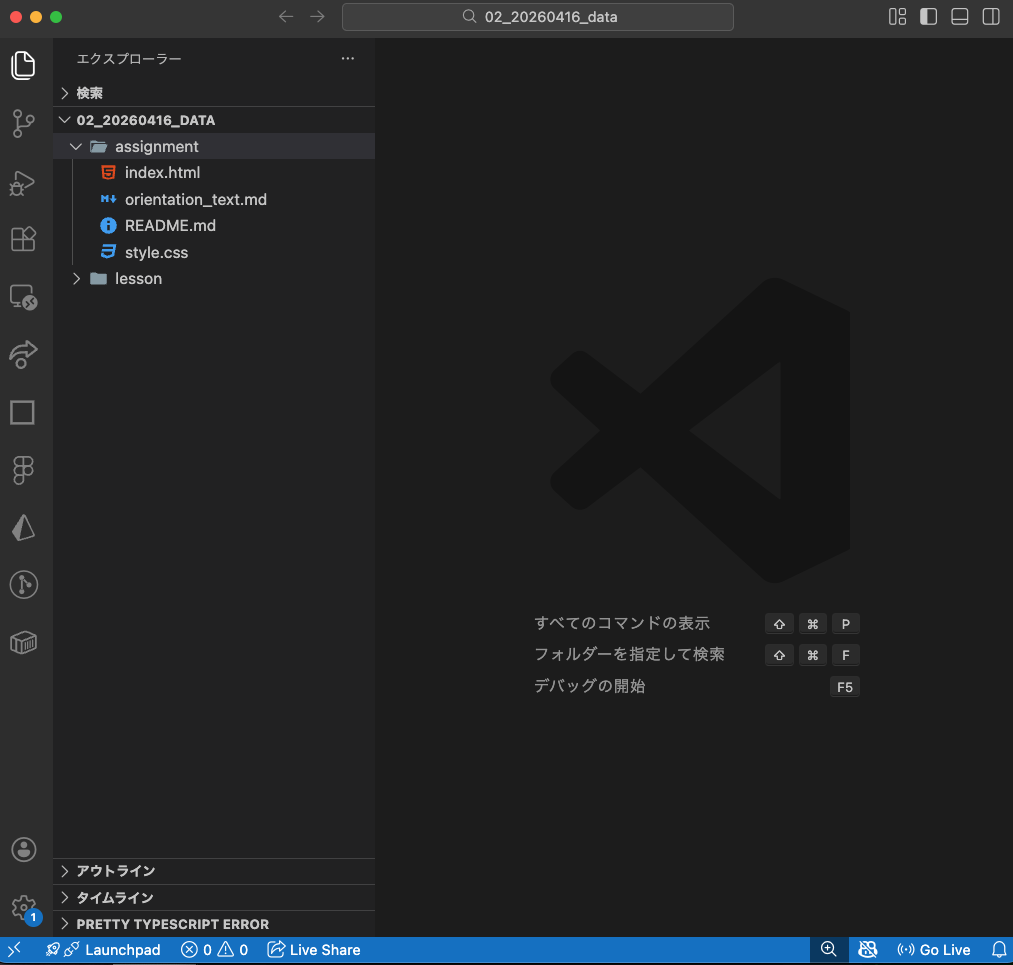
ブラウザで開く(1/2)
- VSCodeのエクスプローラーで
assignment/index.htmlを右クリック - 「Finder で表示」(Mac) / 「エクスプローラーで表示」(Windows)を選ぶ
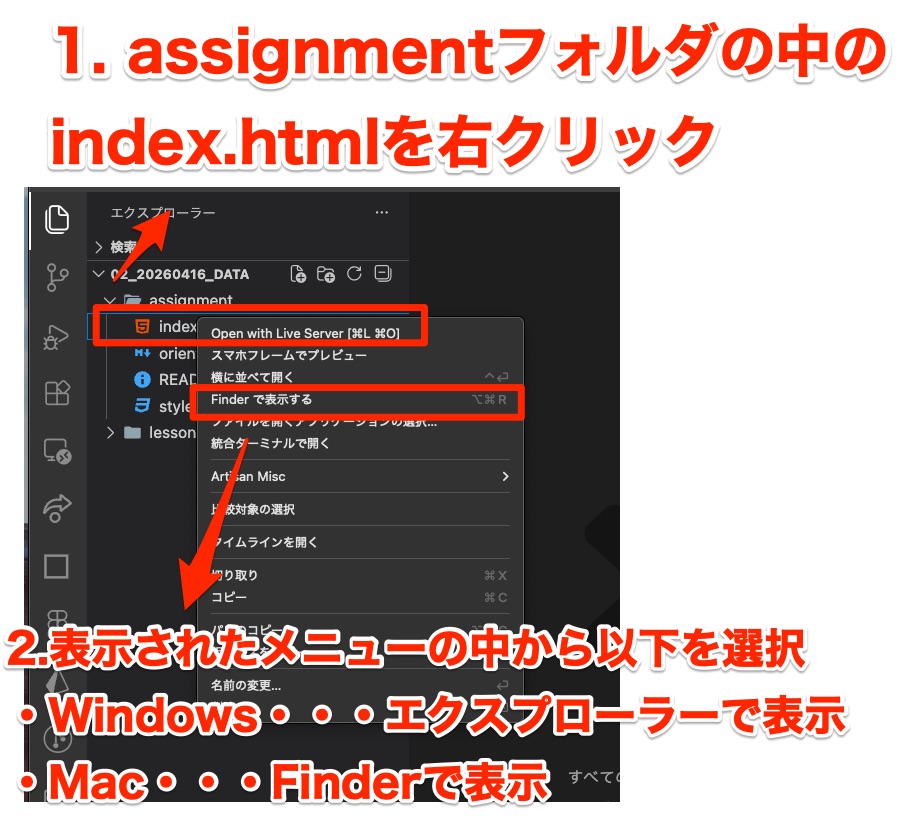
ブラウザで開く(2/2)
- 開いたウィンドウから
index.htmlをダブルクリックすると、index.htmlの中身がブラウザに表示されます!
表示されたページは真っ白ですが、真っ白で問題ありません!
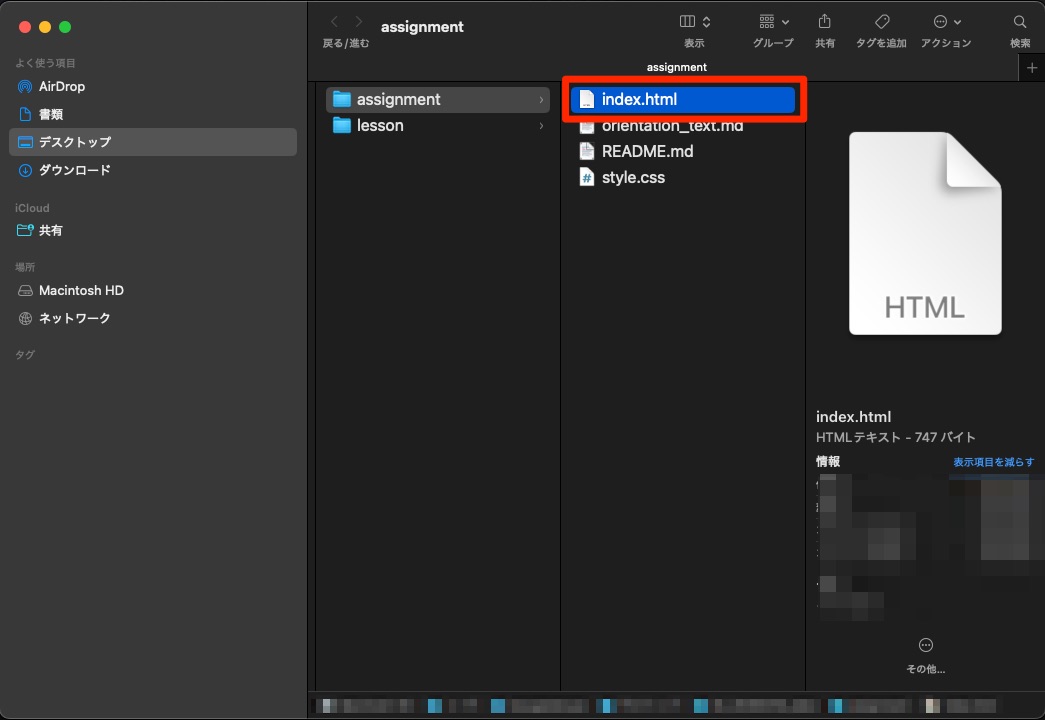
Live Server が入っている人は、こちらの方が楽
- VSCodeで
assignment/index.htmlを右クリック - 「Open with Live Server」を選ぶ
- Chromeが立ち上がり、ページが表示される
プラグイン入れてない方!設定方法は オリエン動画関連フォルダ の中の03_vscode-plugin.mp4で解説していますよ!
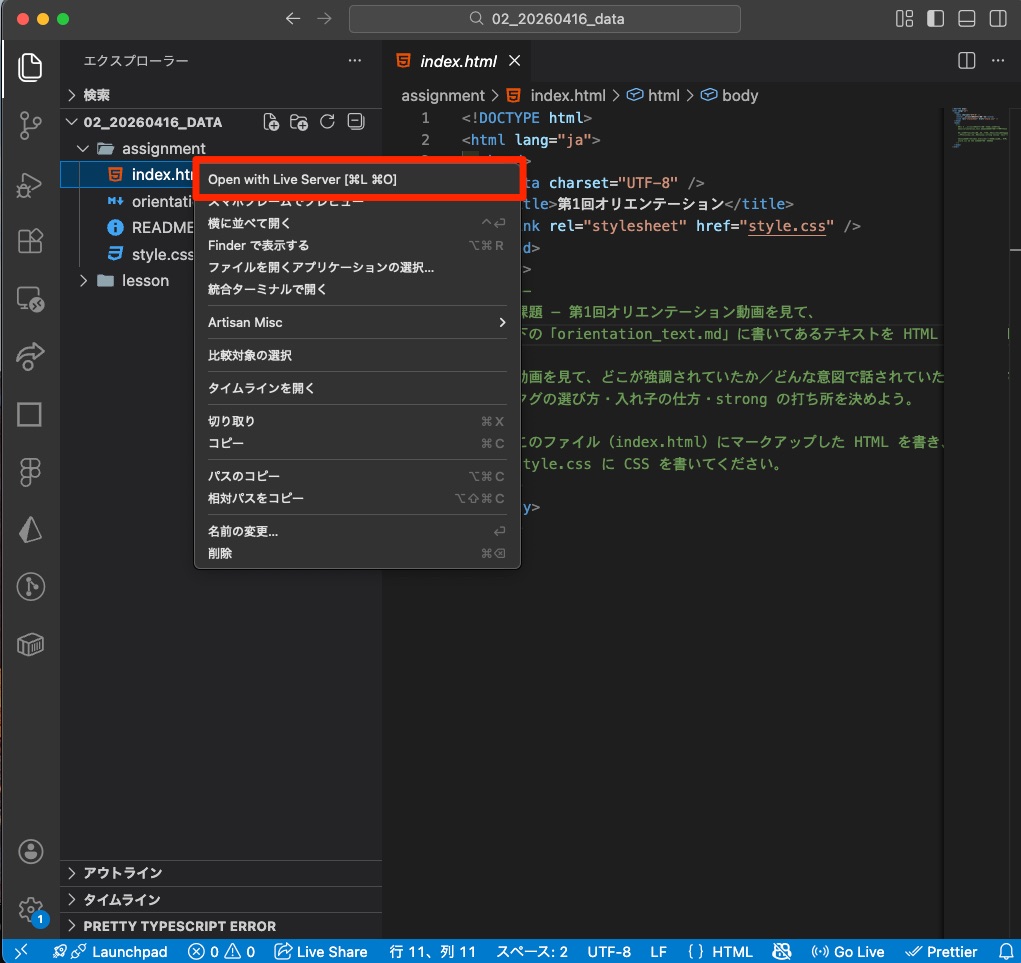
文字起こしテキストはどこに貼る?
assignment/orientation_text.mdを開いてテキストをコピーassignment/index.htmlの<body>と</body>の間に貼り付け
<body>
  <!-- ここに貼り付け -->
</body>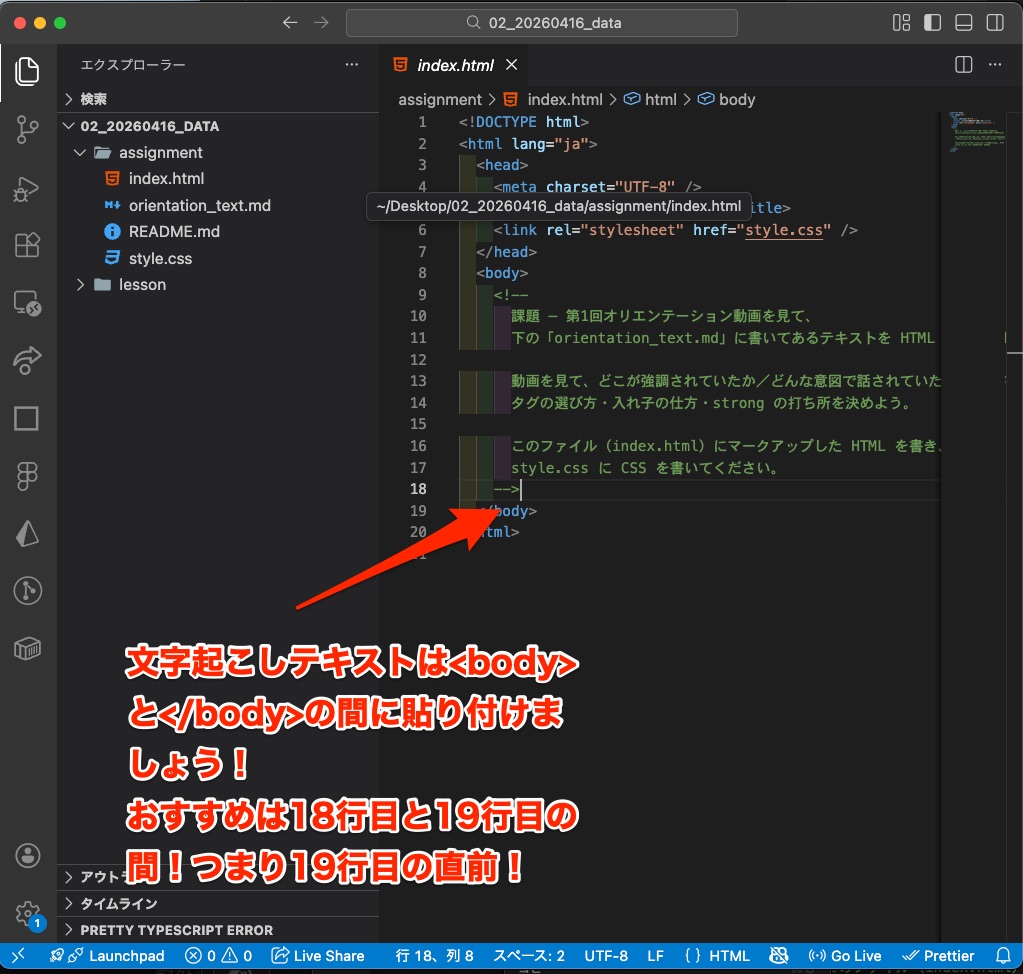
貼り付けたらどうする?
STEP 1 で表示した真っ白なブラウザ画面に戻って、 Ctrl + R(Macは Cmd + R)で再読み込みしてください。
Live Server を使っている人は自動で更新されます。
画面に表示したい情報は、
<body> と </body> の間に書くと覚えてください。
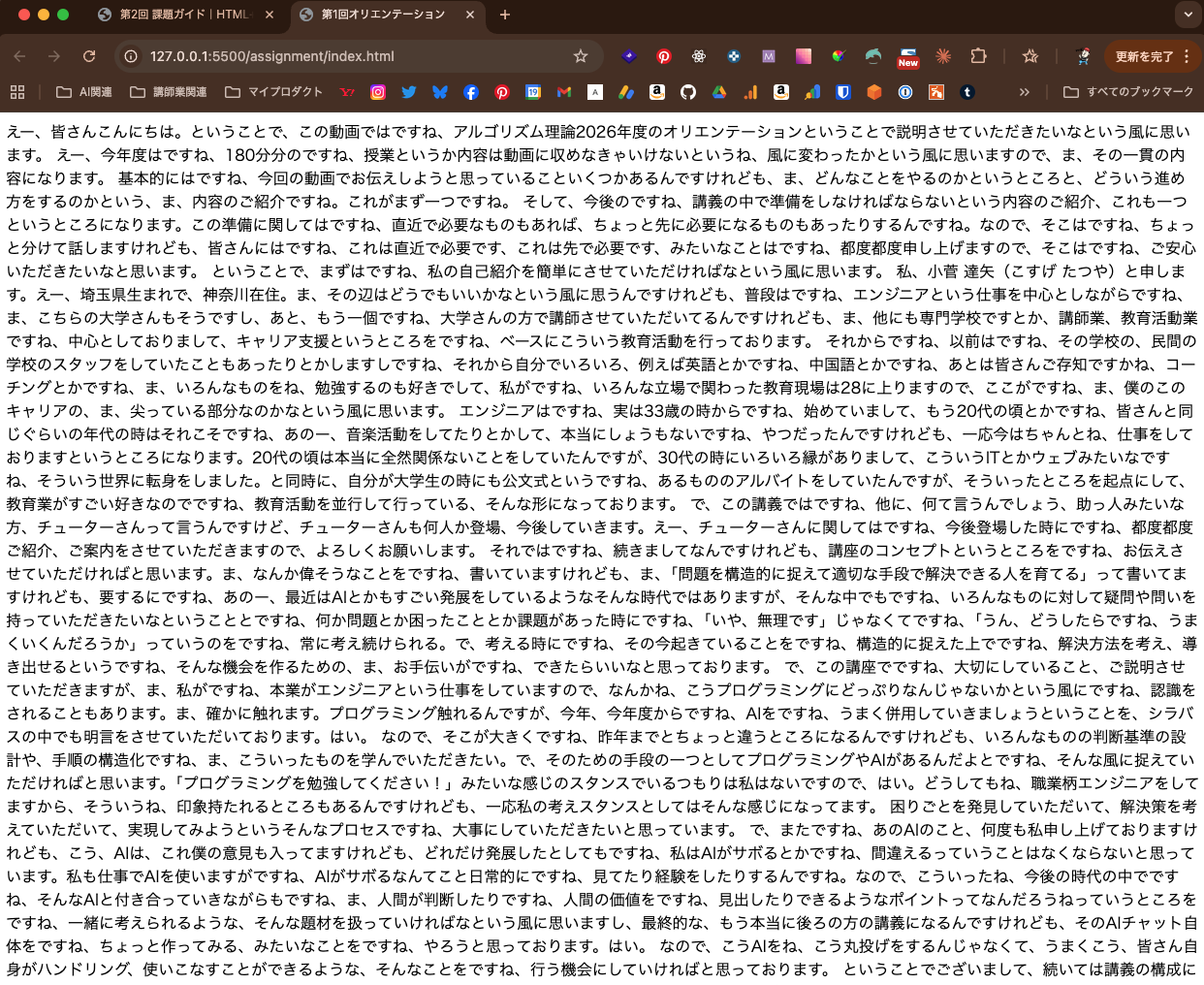
タグを書く前に、まず「文字起こしテキストの要約」しよう
- お渡しした文字起こしテキストは話し言葉で冗長です
- そのまま全部マークアップは地獄になります
- まずは動画から読み取った意図を踏まえて骨子に縮めましょう
ただし「動画で話している内容」と矛盾が生じないように注意!
Google AI Studio で要約する
- Google AI Studio を開く
- 文字起こしテキストを貼り付け
- 下のような指示を添えて送信
このオリエンテーション動画の文字起こしを、
内容が改変されないようにしつつ、
構造(見出し・本文・リスト)が
分かるように要約してください。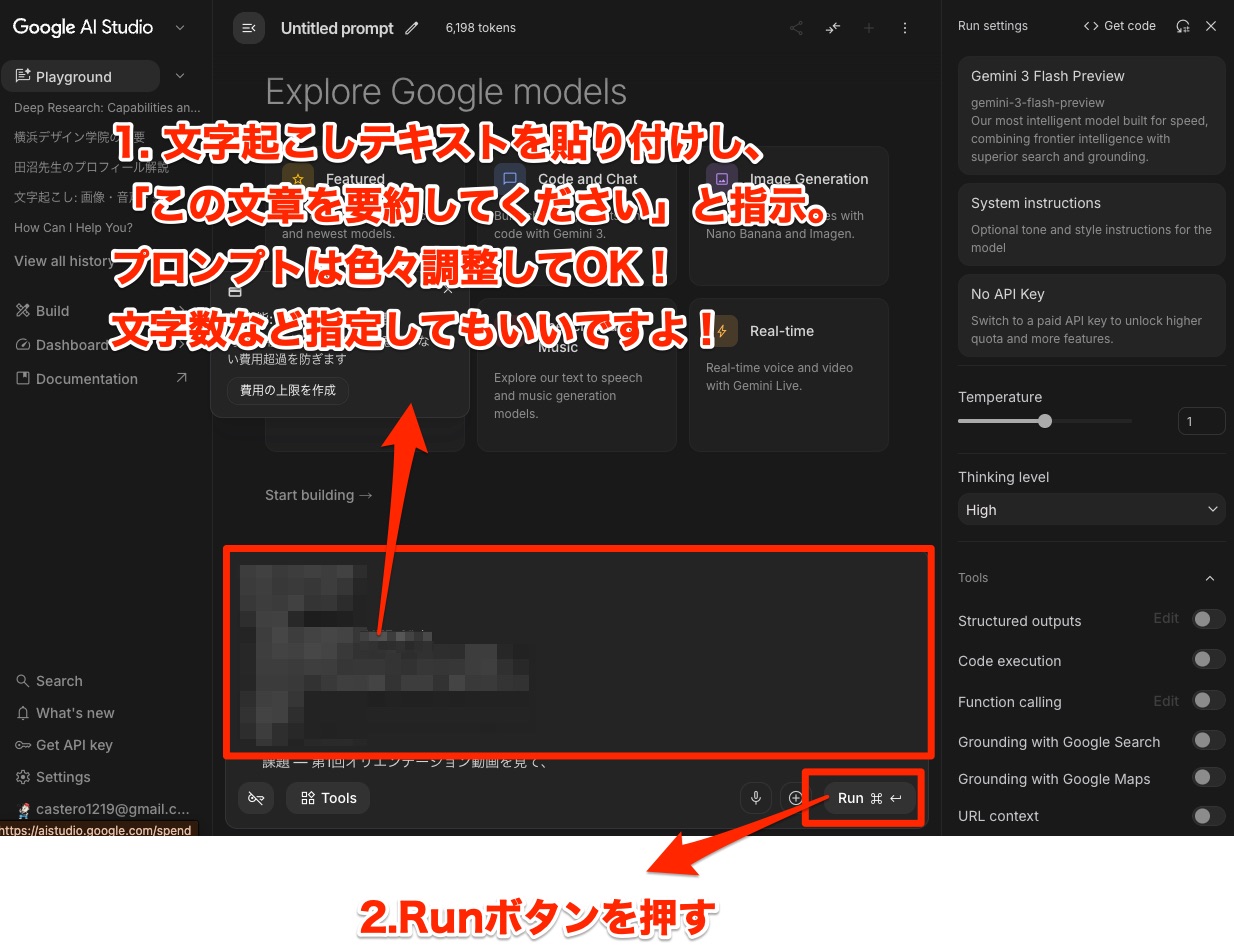
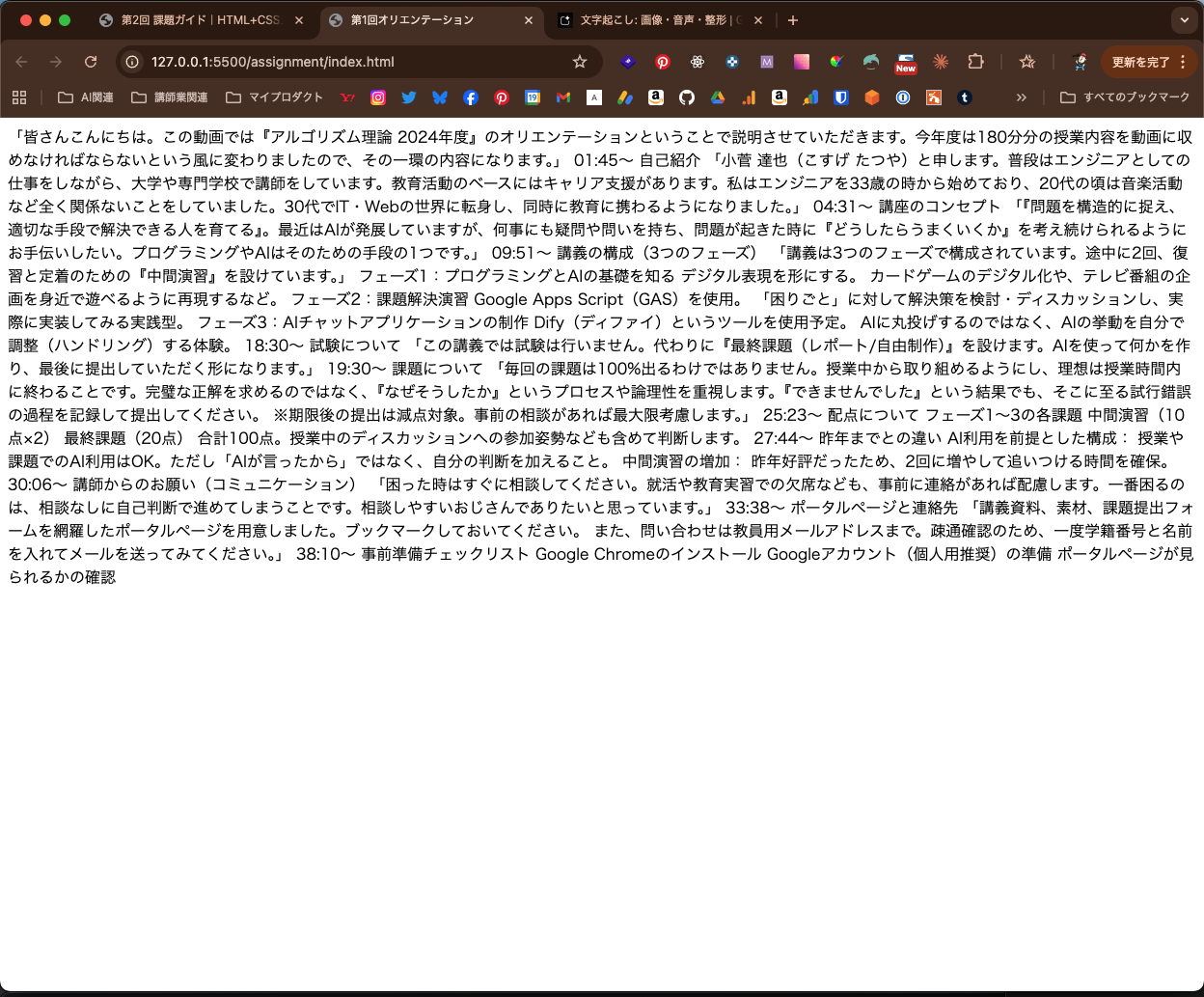
要約テキストを、もう一度 index.html に貼り直す
- AIが作った要約をすべてコピー
index.htmlを開いて、<body>〜</body>内の文字をすべて削除- AIが要約したテキストを同じ場所に貼りつけ直す
ブラウザを再読み込みすると、内容が要約版に切り替わっているはずです。
2〜3個だけタグで囲んでみる
<h1>オリエンテーション</h1>
<p>こんにちは。担当のコスゲです。</p>
<h2>この授業について</h2>
保存して更新すると、見出しと本文が見た目で区別されます。
動画を見て意図を汲み取り、HTMLタグで囲んでいきましょう
動画から読み取った意図がコンピューターにも伝わるように、各テキストをタグで囲んでいきます。
- 強調されていた箇所 →
<strong>で囲む - 話の構造(主・補足・例) → 見出しレベル
<h1><h2>で表現 - 順番が大事なリスト →
<ol>、順番不問 →<ul>
style.css に書いていく(1/2)
h1 {                  /* h1タグのデザインを変えたい! */
  color: #2D4084;     /* 文字の色を紺色にする! */
  font-size: 28px;    /* 文字の大きさを28pxにする! */
}

p {                   /* pタグのデザインを変えたい! */
  line-height: 1.8;   /* 行と行の間隔を1.8にしたい */
}
保存したらブラウザで Ctrl + R(Macは Cmd + R)で再読み込みすると変化が見えます。
Live Server を使っている人は自動で更新されます。
style.css に書いていく(2/2)— どこに書く?
VSCode で style.css を開いて、ファイルの中に直接書きます。
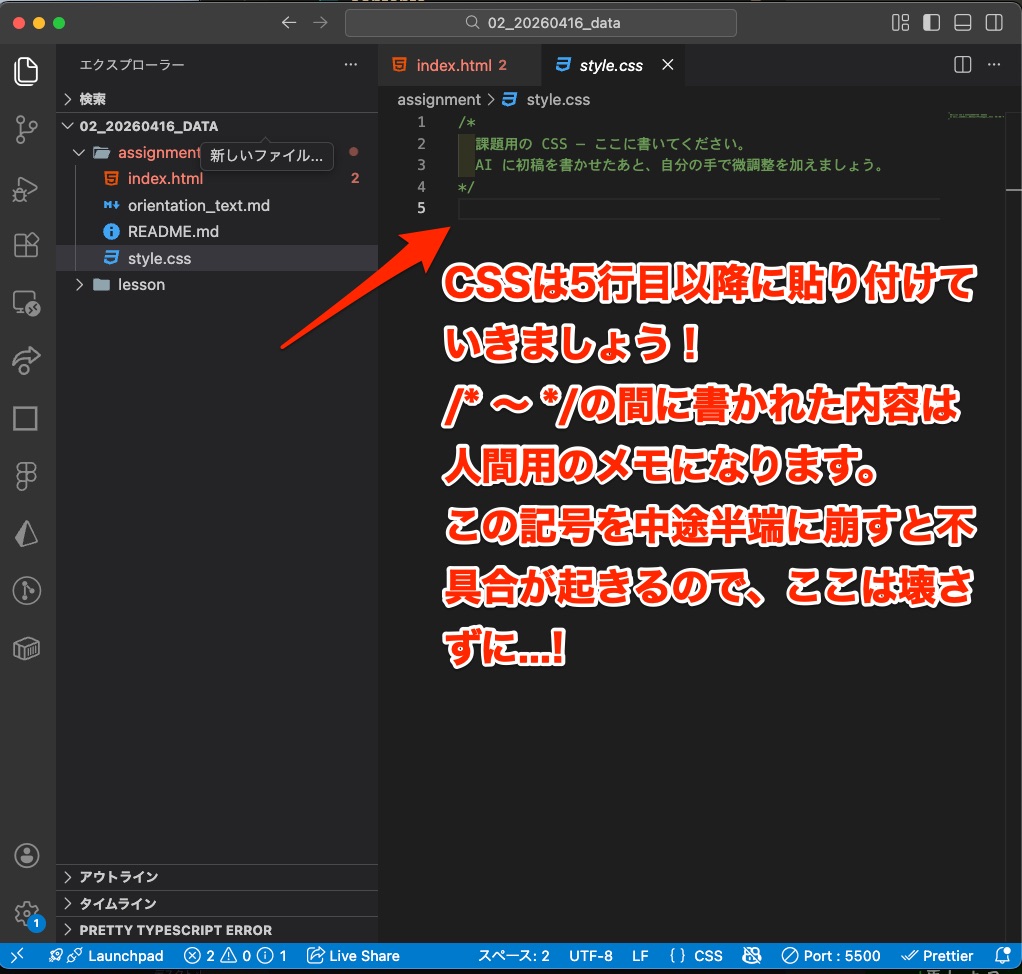
/* */ の中に書いた CSS は効かない
/* と */ で囲んだ部分は「コメント」と呼ばれ、ブラウザに無視されます。
メモを残すために便利ですが、その中にCSSを書いてしまうと一切効きません。
❌ 効かない
/*
h1 {
  color: red;
}
*/
全部コメント扱い → 何も変わらない
⭕️ 効く
h1 {
  color: red;   /* メモはここ */
}
CSSは外に書く。メモだけコメントに
思い通りのデザインにしたいときは、AIに下地を書かせる
CSSは「色」「サイズ」「余白」など書くことが多くて、ゼロから全部書くのは大変。
まずは AIにCSSの下地を書いてもらって、自分で気になる箇所を直していくのがおすすめです。
下地はAIを活用しつつ、いろいろな箇所をいじりながら動き方を理解していきましょう!
AIに書かせるときは、意図を言葉にする
- 「おしゃれにして」「いい感じにして」
- 「業務マニュアル風、落ち着いた色、読みやすく」
- 「親しみやすい、柔らかい色、余白多め」
AIが作ったCSSを style.css に貼り付けて確認します。
気をつけるポイント — この3つを軸に進める
-
動画で話していることと、意図がずれていないこと
要約や言い換えで内容が変わっていないか、動画と見比べて確認
-
コンピュータに伝えるために、HTMLをできるだけ正しく使うこと
見出しは
<h1><h2>、段落は<p>、強調は<strong>など -
人間に視覚的に意図が伝わるように、CSSを使うこと
大事なところを目立たせる、雰囲気を内容に合わせる
AIに頼むときは「どこをどう変えてほしいか」を明示する
指示が曖昧だと、AIが返す内容が 「何をどこに貼ればいいか分からない」状態になります。 出力する範囲・形式を最初の指示でコントロールしましょう。
❌ 曖昧
→ 何が提示されるか不明。HTMLとCSSが混じる、部分だけ提示されるなど
⭕️ どこを、どう変えたいかを伝える
style.css の〇〇を、〇〇な印象に変えたいです。
どこを、どう変えればいいかを教えてください」
→ 自分の意図を言葉にして、AIに具体的な変更箇所を聞く
頼む前に、AIに「今こうなっています」を伝える
AIはあなたのファイルの中身を見ていません。
今の style.css の中身を貼って渡さないと、的外れなコードを提示されます。
今の style.css は以下の通りです。

[ここに style.css の中身を全部貼る]

このうち〇〇を〇〇に変えたいです。
どこを、どう変えればいいかを教えてください。
必要に応じて index.html の中身も一緒に貼ると、AIがどのタグに効かせればいいか正確にわかります。
一部だけ直したいときも、まず今の状態を見せる
「この部分だけ直して」と頼むときも、今の中身を見せてから変更点を伝えるのが基本です。
今の style.css の 〇〇 部分は以下です。

[現状のコードをここに貼る]

この〇〇を〇〇にしたいです。
このコードの「どこを、どう書き換えればよいか」を、
変更後のコードと一緒に教えてください。提出方法
02_20260416_data フォルダを丸ごとZIP圧縮して提出してください。
index.html— 動画の内容をマークアップしたものstyle.css— 自分で意図を込めたCSSmemo.md— 解釈メモ(次のスライドで内容を説明)
圧縮の仕方 — フォルダを右クリック →「圧縮」(Mac)/「ZIPに圧縮」(Windows)
memo.md に書く内容
「動画の意図をどう汲み取って形にしたか」を自分の言葉で記載ください!
- 動画から、どんな意図・メッセージを読み取りましたか?
- その意図を、HTMLのどこに、どんなタグで反映しましたか?
- その意図を、CSSのどこに、どんな見た目で反映しましたか?
- AIにどういうプロンプトで指示を出しましたか?
と、自分の判断を言葉で説明できる形を目指してください。